גייד דערהייַנטיקט:
שטעלן פּלייבאַק גיכקייַט פֿאַר די גאנצע ווידעא אָדער איין פראַגמענט, פאָרויסיקע ווייַזונג עס און ראַטעווען אַ נייַע טעקע.
פּראַקטיש ינסטראַקשאַנז מיט דעסקטאַפּ און טעלעפאָן סקרעענשאָץ, קורץ דעמאַנסטריישאַנז און ענטפֿערס צו פּראָסט פֿראגן.
איידער איר אָנהייבן
האַלטן דיין אָריגינעל ווידעא. די דעמאַנסטריישאַן ווייזט ופּלאָאַד, היגע פאָרויסיקע ווייַזונג און סעטטינגס איידער אַ סערווער ופפירן. קוק די קראַנט פּרייַז אין די געצייַג איידער איר אָנהייבן דיין אייגענע פּראַסעסינג.
פּרוּווט מיט אַ דעמאַנסטריישאַן טעקע — video.mp4
די קליין טעקעס זענען באשאפן פֿאַר דעם פירער און אַנטהאַלטן קיין פערזענלעכע דאַטן.
שריט-דורך-שריט ינסטראַקשאַנז
-
קלייַבן אַ ווידעא און וואַרטן ביז עס וועט דערשייַנען אין די וואָרקספּאַסע. קוק די מקור נאָמען און געדויער.
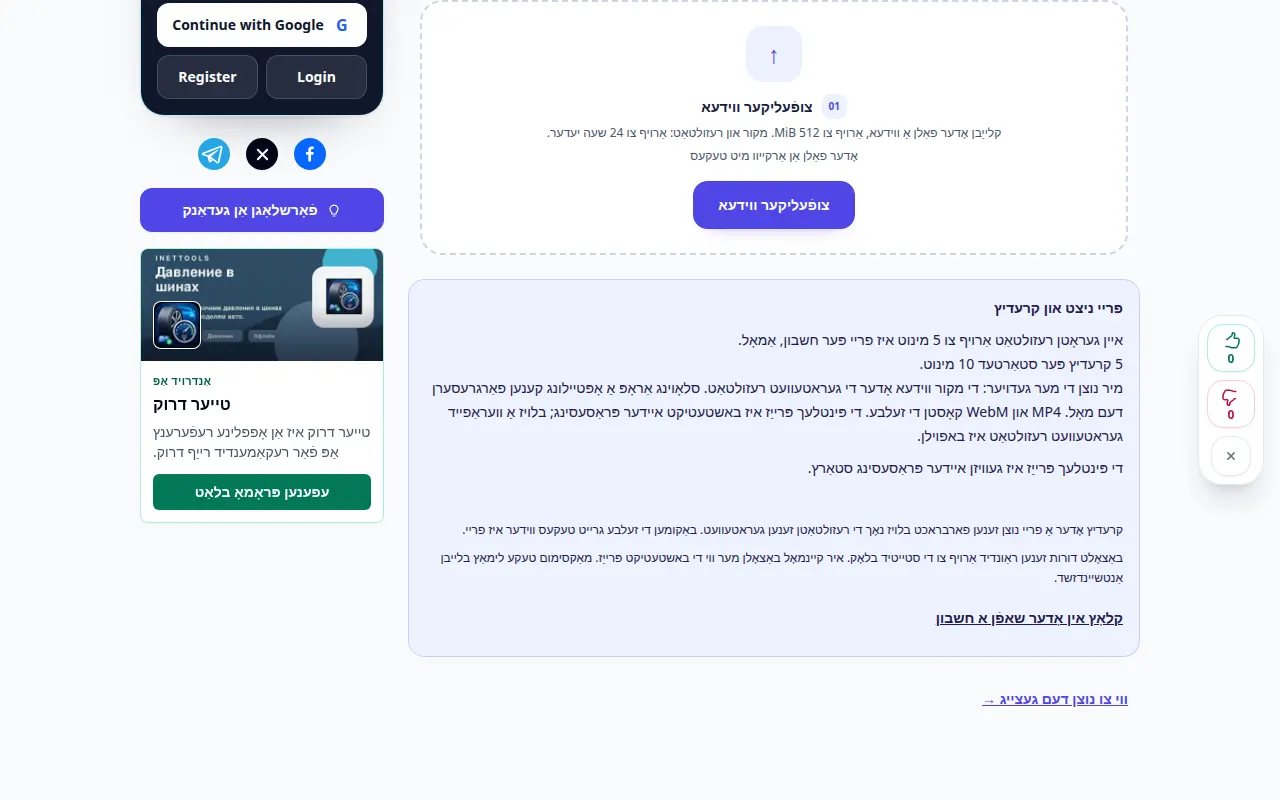
אויסקלייַבן די מקור 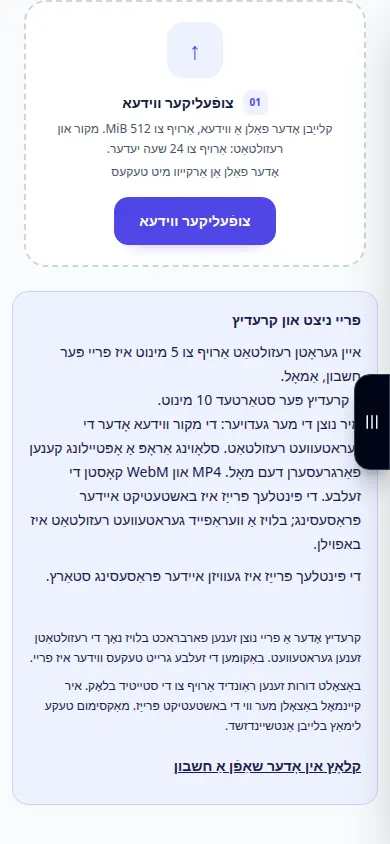
אויסקלייַבן די מקור -
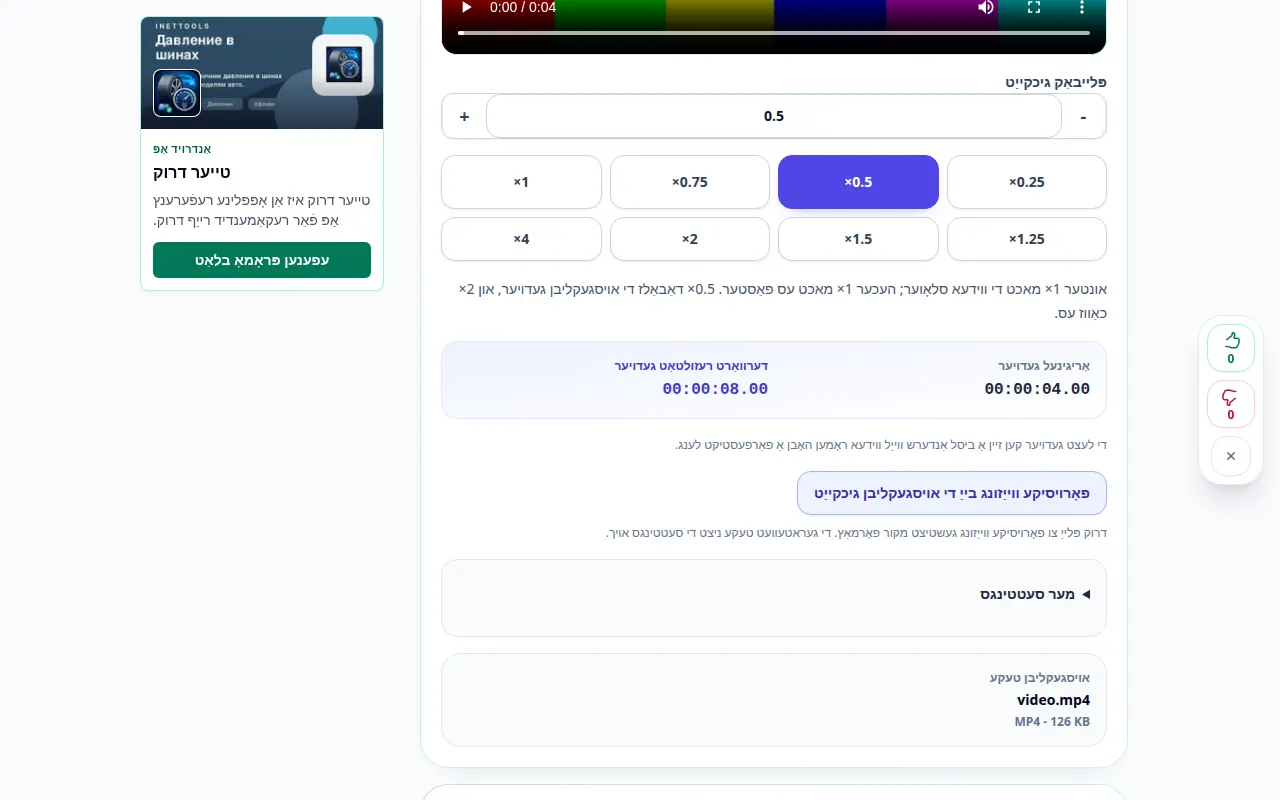
קלייַבן אַ גיכקייַט: אונטער 1× סלאָוז אַראָפּ די ווידעא, העכער 1× ספּידז עס אַרויף. פאַרגלייַכן די עסטימאַטעד רעזולטאַט געדויער.
-
שפּיל די פאָרויסיקע ווייַזונג. עס ענדערונגען פּלייבאַק לאָוקאַלי; דאָס איז נאָך נישט אַ געראטעוועט טעקע. האַלטן די קול פּעך אָדער טוישן עס מיט גיכקייַט.
סעטטינגס און ווייַטער קאַמף 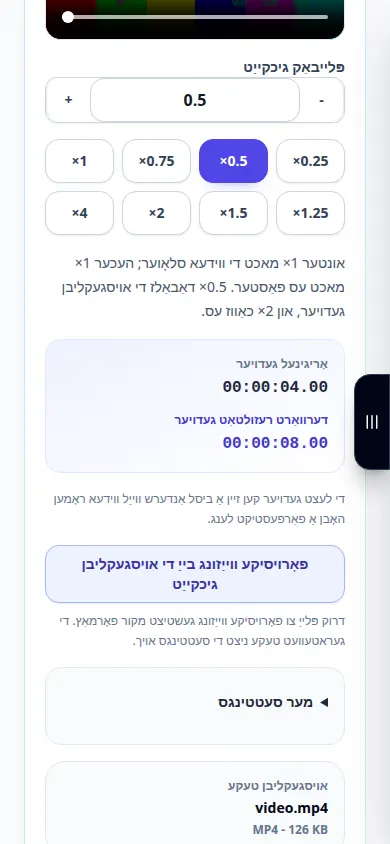
סעטטינגס און ווייַטער קאַמף -
צו טוישן בלויז טייל פון די ווידעא, געבן פראַגמענט מאָדע און שטעלן די אָנהייב און סוף. די טיילן אַרויס דעם פראַגמענט האַלטן זייער אָריגינעל גיכקייַט.
-
קלייַבן MP4 אָדער WebM, געזונט און קוואַליטעט. איבערבליק די ציטירטן פּרייַז און אָנהייב פּראַסעסינג אַמאָל. די דעמאַנסטריישאַן סטאַפּס איידער די באַצאָלט אָפּעראַציע.
-
נאָך פּראַסעסינג סאַקסידז, שפּיל די רעזולטאַט און ראַטעווען עס. קוק בילד, געזונט און די טראַנזישאַנז אַרום אַ פארענדערט פראַגמענט.
אויף אַ קאָמפּיוטער
ניצן די פּריסעט גיכקייַט קנעפּלעך אָדער אַרייַן אַ מנהג ווערט פון 0.25 × צו 4 ×. פאָרויסיקע ווייַזונג די אויסדערוויילטע פראַגמענט איידער רענדערינג.
אויף אַ טעלעפאָן
קלייַבן די ווידעא פֿון פילעס אָדער דיין גאַלעריע. פאַרמאַכן די קלאַוויאַטור נאָך אַרייַן צייט און קאָנטראָלירן די פאָרויסיקע ווייַזונג איידער איר אָנהייבן.
אין Safari אויף iPhone, עפֿענען די ייַנטיילונג מעניו און קלייַבן היט אין טעקעס אויב דער רעזולטאַט אָפּענס אין אַ נייַע קוויטל. אין אַנדרויד קראָום, טשעק דאַונלאָודז. האַלטן דעם קוויטל אָפֿן ביז פּראַסעסינג ענדיקן.
פֿאַר אַ בעסער רעזולטאַט
א פאָרויסיקע ווייַזונג ענדערונגען פּלייבאַק אין דעם בלעטערער. בלויז אַ געראָטן ופפירן קריייץ אַ טעקע מיט די נייַע גיכקייַט. פּאַמעלעך באַוועגונג קענען ניט ומקערן ראָמען פעלנדיק פון דער אָריגינעל.
סקרעענשאָץ און ווידעא
דעסקטאָפּ דעמאַנסטריישאַן
די רעקאָרדינג ווייזט די ענגליש צובינד. גיי די איבערגעזעצטע סטעפּס אויבן; די קאָנטראָלס זענען אין דער זעלביקער סדר. די רעקאָרדינג ווייזט די מקור און פאַראַנען סעטטינגס איידער די הויפּט קאַמף. גיי די סטעפּס אויבן צו אָנהייבן פּראַסעסינג און ראַטעווען די רעזולטאַט.
טעלעפאָן דעמאַנסטריישאַן
די רעקאָרדינג ווייזט די ענגליש צובינד. גיי די איבערגעזעצטע סטעפּס אויבן; די קאָנטראָלס זענען אין דער זעלביקער סדר. די רעקאָרדינג ווייזט די מקור און פאַראַנען סעטטינגס איידער די הויפּט קאַמף. גיי די סטעפּס אויבן צו אָנהייבן פּראַסעסינג און ראַטעווען די רעזולטאַט.
פֿראגן און טראָובלעשאָאָטינג
קען איך טוישן בלויז איין פראַגמענט?
יא. געבן פראַגמענט מאָדע און שטעלן אָנהייב און סוף. די רעשט פון די ווידעא ריטיינז זייַן אָריגינעל גיכקייַט.
ווען זענען קרעדיט?
קוק די פּינטלעך ציטירן איידער סטאַרטינג. קרעדיץ זענען באפוילן בלויז פֿאַר אַ וועראַפייד געראטעוועט רעזולטאַט; די פאָרויסיקע ווייַזונג זיך טוט נישט אָנהייבן רענדערינג.
אויב איר זען אַ אָנזאָג אַז די סערוויס איז אָוווערלאָודיד, וואַרטן און פּרובירן ווידער שפּעטער. א דורכפאַל פּרווון טוט נישט מיינען אַז דיין מקור טעקע האט געביטן.