גייד דערהייַנטיקט:
שאַפֿן איין בילד פון צוויי רעפֿערענץ פאָטאָס און דיין ינסטראַקשאַנז. קאַמביין אותיות, אַבדזשעקץ אָדער באַקגראַונדז אין אַ שערד סצענע מיט אַי.
פּראַקטיש ינסטראַקשאַנז מיט דעסקטאַפּ און טעלעפאָן סקרעענשאָץ, קורץ דעמאַנסטריישאַנז און ענטפֿערס צו פּראָסט פֿראגן.
איידער איר אָנהייבן
יעדער פאָטאָ: JPG, PNG אָדער WebP, אַרויף צו 20 MB און 24 מעגאַפּיקסעלס. בלויז צופֿעליקער פאָטאָס וואָס איר האָט דערלויבעניש צו נוצן. ביידע רעפֿערענץ פאָטאָס און דיין ינסטראַקשאַנז זענען געשיקט צו אַן אַי שפּייַזער. צייטווייליגע רעפֿערענץ קאפיעס זענען אויסגעמעקט נאָך פּראַסעסינג. AI קען טוישן פנימער און קליין דעטאַילס.
פּרוּווט מיט אַ דעמאַנסטריישאַן טעקע — landscape.png

די קליין טעקעס זענען באשאפן פֿאַר דעם פירער און אַנטהאַלטן קיין פערזענלעכע דאַטן.
שריט-דורך-שריט ינסטראַקשאַנז
-
ערשטער רעפֿערענץ פאָטאָ. צווייטע רעפֿערענץ פאָטאָ. יעדער פאָטאָ: JPG, PNG אָדער WebP, אַרויף צו 20 MB און 24 מעגאַפּיקסעלס. בלויז צופֿעליקער פאָטאָס וואָס איר האָט דערלויבעניש צו נוצן.
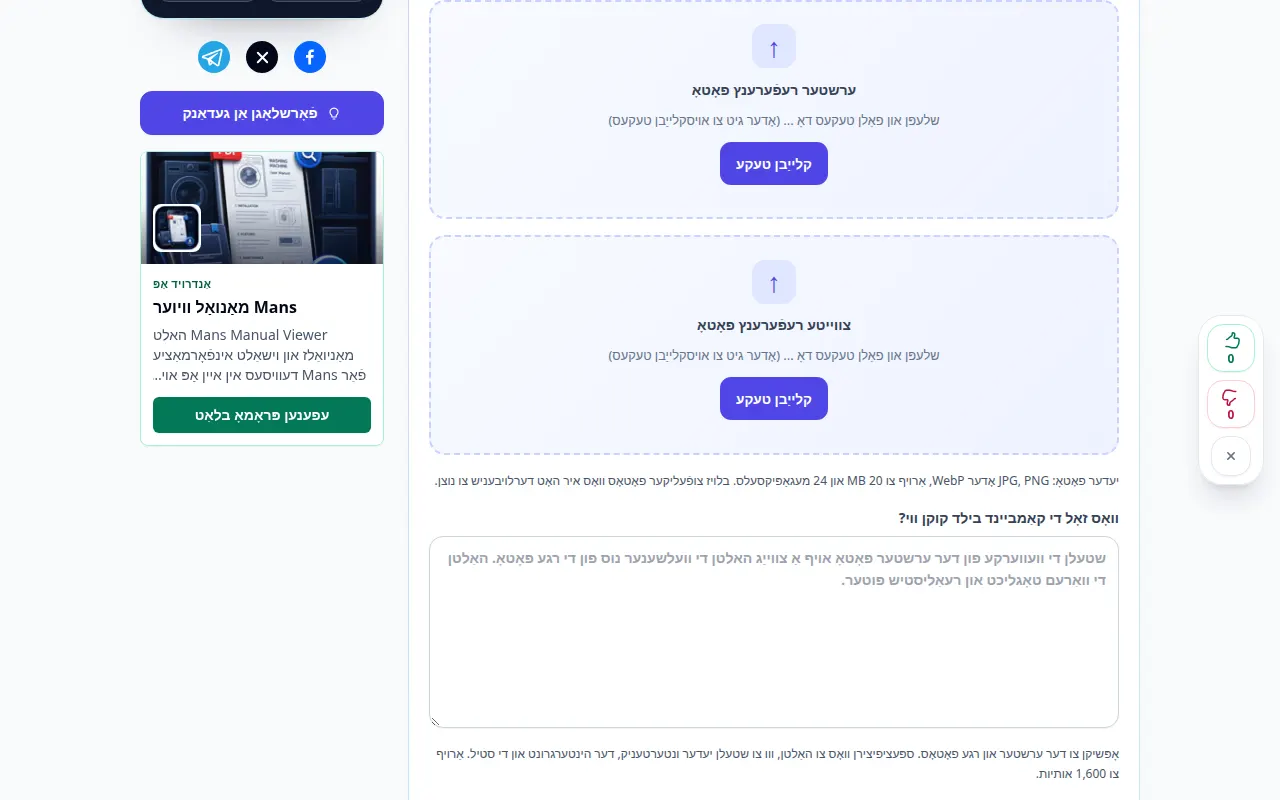
אויסקלייַבן די מקור 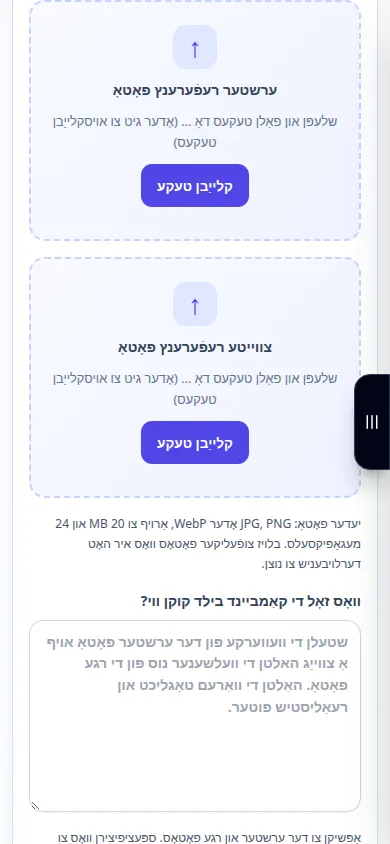
אויסקלייַבן די מקור -
וואָס זאָל די קאַמביינד בילד קוקן ווי?. אָפּשיקן צו דער ערשטער און רגע פאָטאָס. ספּעציפיצירן וואָס צו האַלטן, ווו צו שטעלן יעדער ונטערטעניק, דער הינטערגרונט און די סטיל. אַרויף צו 1,600 אותיות.
-
רעזולטאַט אַספּעקט פאַרהעלטעניש: קוואַדראַט, לאַנדשאַפט, פּאָרטרעט. פּראַסעסינג קוואַליטעט
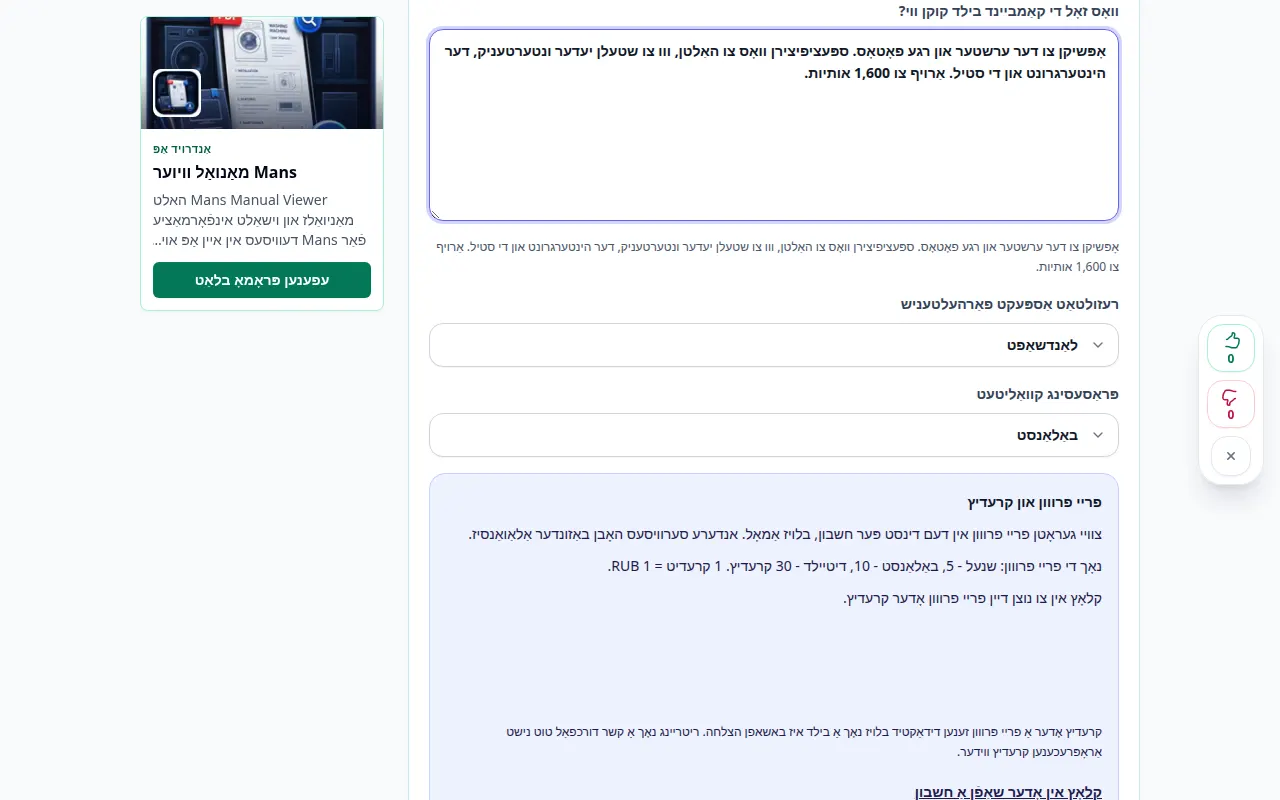
סעטטינגס און ווייַטער קאַמף 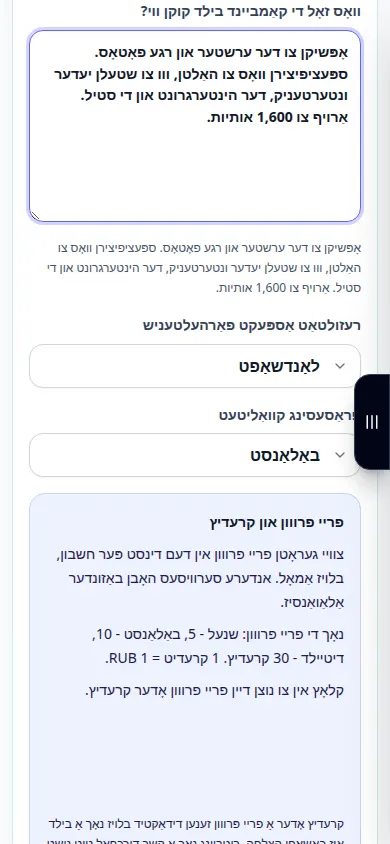
סעטטינגס און ווייַטער קאַמף -
פאַרבינדן פאָטאָס. ביידע רעפֿערענץ פאָטאָס און דיין ינסטראַקשאַנז זענען געשיקט צו אַן אַי שפּייַזער. צייטווייליגע רעפֿערענץ קאפיעס זענען אויסגעמעקט נאָך פּראַסעסינג. AI קען טוישן פנימער און קליין דעטאַילס.
-
קאַמביינד בילד. פאַרגלייַכן די רעזולטאַט מיט די מקור, ספּעציעל פנימער און טעקסט. היט די בילד אָדער פאָרזעצן עדיטינג מיט די רעזולטאַט קאָנטראָלס.
-
אראפקאפיע. עפענען בילד. אין Safari אויף iPhone, עפֿענען די ייַנטיילונג מעניו און קלייַבן היט אין טעקעס אויב דער רעזולטאַט אָפּענס אין אַ נייַע קוויטל. אין אַנדרויד קראָום, טשעק דאַונלאָודז. האַלטן דעם קוויטל אָפֿן ביז פּראַסעסינג ענדיקן.
אויף אַ קאָמפּיוטער
ניצן די פול-ברייט ארבעטן טאַפליע צו פאַרגלייַכן די מקור, סעטטינגס און רעזולטאַט. האַלטן די אָריגינעל טעקע אַזוי איר קענען פּרובירן אן אנדער באַשטעטיקן אָן ריפּלייסינג עס.
אויף אַ טעלעפאָן
קלייַבן די מקור פֿון פילעס אָדער דיין מיטל טעקע פאַרוואַלטער. מעגילע אַראָפּ צו די סעטטינגס און רעזולטאַט; האַלטן דעם קוויטל אָפֿן ביז די אָפּעראַציע ענדיקן.
אין Safari אויף iPhone, עפֿענען די ייַנטיילונג מעניו און קלייַבן היט אין טעקעס אויב דער רעזולטאַט אָפּענס אין אַ נייַע קוויטל. אין אַנדרויד קראָום, טשעק דאַונלאָודז. האַלטן דעם קוויטל אָפֿן ביז פּראַסעסינג ענדיקן.
פֿאַר אַ בעסער רעזולטאַט
קלייַבן צוויי פאָטאָס און באַשרייַבן ווי צו ברענגען זיי צוזאַמען. אַי קריייץ אַ נייַע סצענע ניצן ביידע באַווייַזן; דאָס איז אַ שעפעריש זאַץ, נישט אַ גענוי שנייַדן-און-פּאַפּ געצייַג. ביידע רעפֿערענץ פאָטאָס און דיין ינסטראַקשאַנז זענען געשיקט צו אַן אַי שפּייַזער. צייטווייליגע רעפֿערענץ קאפיעס זענען אויסגעמעקט נאָך פּראַסעסינג. AI קען טוישן פנימער און קליין דעטאַילס.
סקרעענשאָץ און ווידעא
דעסקטאָפּ דעמאַנסטריישאַן
די רעקאָרדינג ווייזט די ענגליש צובינד. גיי די איבערגעזעצטע סטעפּס אויבן; די קאָנטראָלס זענען אין דער זעלביקער סדר. די רעקאָרדינג ווייזט די מקור און פאַראַנען סעטטינגס איידער די הויפּט קאַמף. גיי די סטעפּס אויבן צו אָנהייבן פּראַסעסינג און ראַטעווען די רעזולטאַט.
טעלעפאָן דעמאַנסטריישאַן
די רעקאָרדינג ווייזט די ענגליש צובינד. גיי די איבערגעזעצטע סטעפּס אויבן; די קאָנטראָלס זענען אין דער זעלביקער סדר. די רעקאָרדינג ווייזט די מקור און פאַראַנען סעטטינגס איידער די הויפּט קאַמף. גיי די סטעפּס אויבן צו אָנהייבן פּראַסעסינג און ראַטעווען די רעזולטאַט.
פֿראגן און טראָובלעשאָאָטינג
פארוואס האט אַ ניט-פֿאַרבונדענע דעטאַל געביטן?
דער רעדאַקטאָר דזשענערייץ אַ דערהייַנטיקט בילד און קען ריינטערפּרעט אַרומיק אינהאַלט. מאַכן די לימעד מער ספּעציפיש און פאַרגלייַכן יעדער רעזולטאַט.
טוט אַ דורכפאַל בעטן פאַרנוצן אַ געראָטן פּרווון?
אַ טעות זאָל נישט פאַרנוצן אַ געראָטן דור אָדער זיין רעזערווירט קרעדיץ. קוק די געזונט רעזולטאַט איידער איר אָנהייבן אַ באַזונדער בעטן.
אויב איר זען אַ אָנזאָג אַז די סערוויס איז אָוווערלאָודיד, וואַרטן און פּרובירן ווידער שפּעטער. א דורכפאַל פּרווון טוט נישט מיינען אַז דיין מקור טעקע האט געביטן.