גייד דערהייַנטיקט:
שאַפֿן אַ גראַדזשואַל העכערונג פון שטילקייַט אָדער אַ גראַדזשואַל רעדוקציע צו שטילקייַט אין די אָנהייב אָדער סוף פון אַ רעקאָרדינג.
עפֿענען דעם פירער מיט די לינק "ווי צו נוצן דעם געצייַג" אונטער די נאָמען פון די געצייַג. עס כולל סטעפּס, סקרעענשאָץ און ווידיאס פֿאַר קאָמפּיוטערס און פאָנעס.
איידער איר אָנהייבן
קלייַבן אַ ליינעוודיק אַודיאָ רעקאָרדינג און טאָן די לענג. וועלקן ריינדזשאַז מוזן פּאַסיק ין דער מקור.
פּרוּווט מיט אַ דעמאַנסטריישאַן טעקע — audio.mp3
די קליין טעקעס זענען באשאפן פֿאַר דעם פירער און אַנטהאַלטן קיין פערזענלעכע דאַטן.
שריט-דורך-שריט ינסטראַקשאַנז
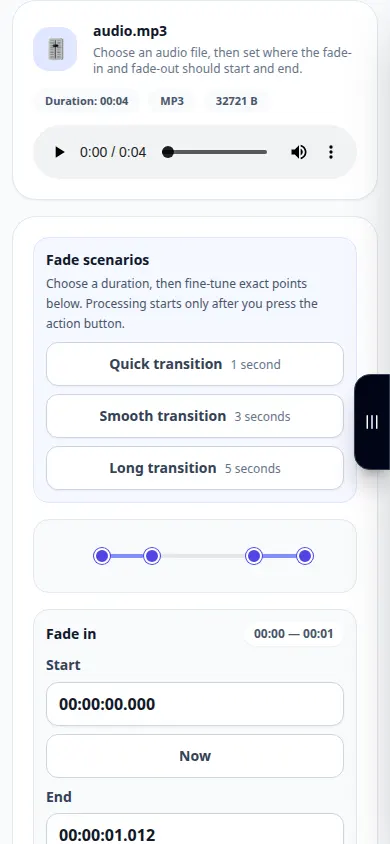
- קלייַבן די אַודיאָ טעקע און וואַרטן פֿאַר די שפּילער און וועלקן סעטטינגס.
- הערן לעבן די אָנהייב און סוף צו באַשליסן ווו די באַנד טוישן זאָל פּאַסירן.
- קלייַבן אַ פּריסעט פון באַנד יבערגאַנג אָדער שטעלן די צייט ריינדזשאַז פֿאַר אַ גראַדזשואַל פאַרגרעסערן פון שטילקייַט און אַ גראַדזשואַל פאַרקלענערן צו שטילקייַט. קוק די רעזולטאַט פֿאָרמאַט.
- איבערבליק קיין געוויזן אָפּצאָל און אָנהייב פּראַסעסינג. וואַרטן פֿאַר די נייַע אַודיאָ רעזולטאַט.
- הערן צו ביידע ענדס פון דער רעזולטאַט און ראַטעווען די ווערסיע מיט די געבעטן יבערגאַנג.
אויף אַ קאָמפּיוטער
ניצן די פול-ברייט ארבעטן טאַפליע צו פאַרגלייַכן די מקור, סעטטינגס און רעזולטאַט. האַלטן די אָריגינעל טעקע אַזוי איר קענען פּרובירן אן אנדער באַשטעטיקן אָן ריפּלייסינג עס.
אויף אַ טעלעפאָן
קלייַבן די מקור פֿון פילעס אָדער דיין מיטל טעקע פאַרוואַלטער. מעגילע אַראָפּ צו די סעטטינגס און רעזולטאַט; האַלטן דעם קוויטל אָפֿן ביז די אָפּעראַציע ענדיקן.
אין Safari אויף iPhone, עפֿענען די ייַנטיילונג מעניו און קלייַבן היט אין טעקעס אויב דער רעזולטאַט אָפּענס אין אַ נייַע קוויטל. אין אַנדרויד קראָום, טשעק דאַונלאָודז. האַלטן דעם קוויטל אָפֿן ביז פּראַסעסינג ענדיקן.
פֿאַר אַ בעסער רעזולטאַט
א קורץ העכערונג אין באַנד פּראַזערווז אַ שאַרף הקדמה; אַ מער רעדוקציע אין באַנד סוץ אַ מילד סאָף. פאַרגלייַכן ביידע אין דער זעלביקער פּלייבאַק באַנד.
סקרעענשאָץ און ווידעא
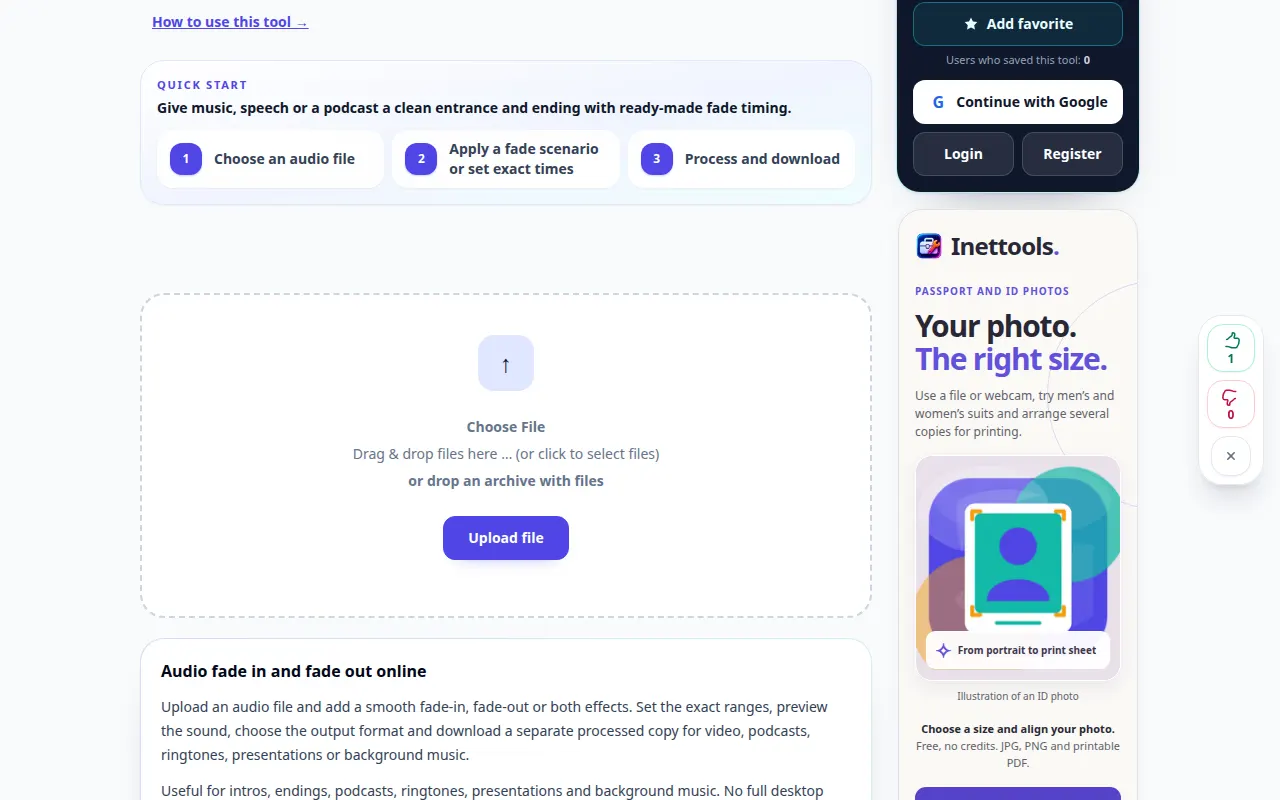
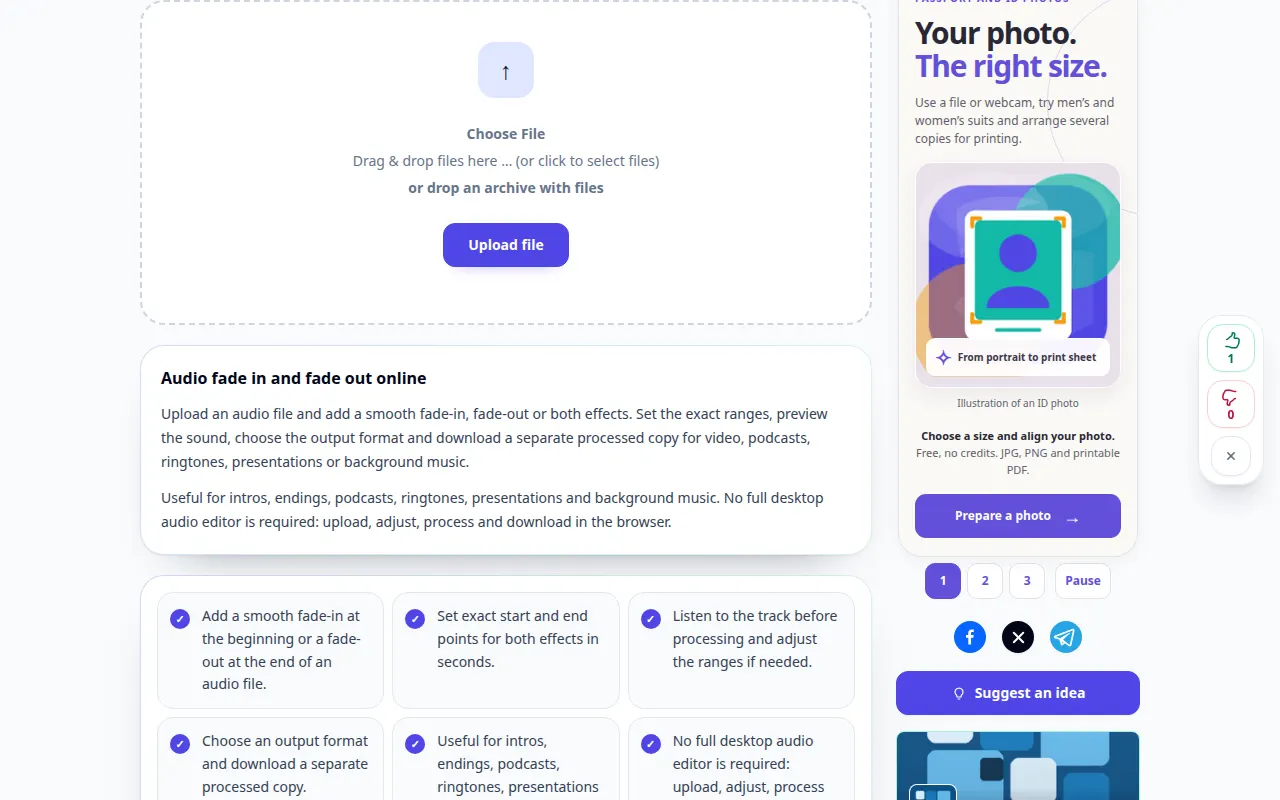
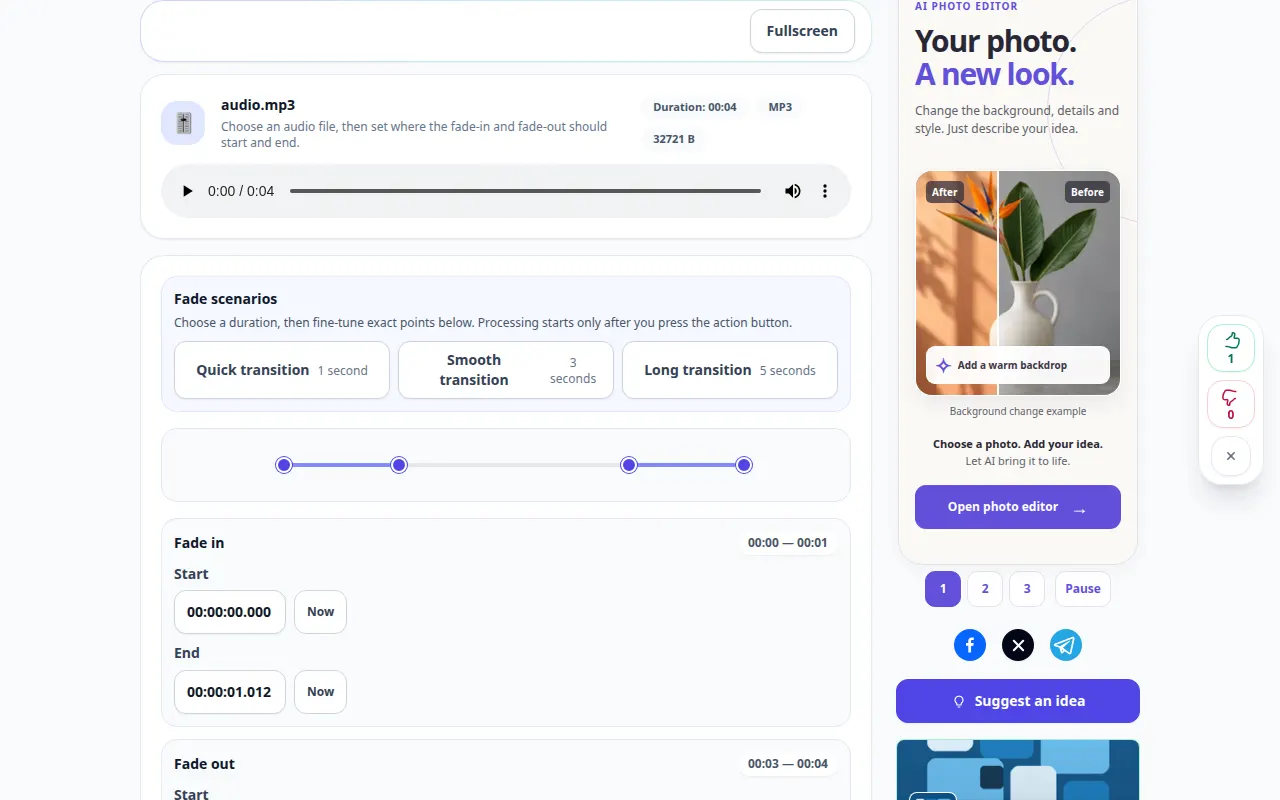
דעסקטאָפּ דעמאַנסטריישאַן
די רעקאָרדינג ווייזט די ענגליש צובינד. גיי די איבערגעזעצטע סטעפּס אויבן; די קאָנטראָלס זענען אין דער זעלביקער סדר. די רעקאָרדינג ווייזט די מקור און פאַראַנען סעטטינגס איידער די הויפּט קאַמף. גיי די סטעפּס אויבן צו אָנהייבן פּראַסעסינג און ראַטעווען די רעזולטאַט.
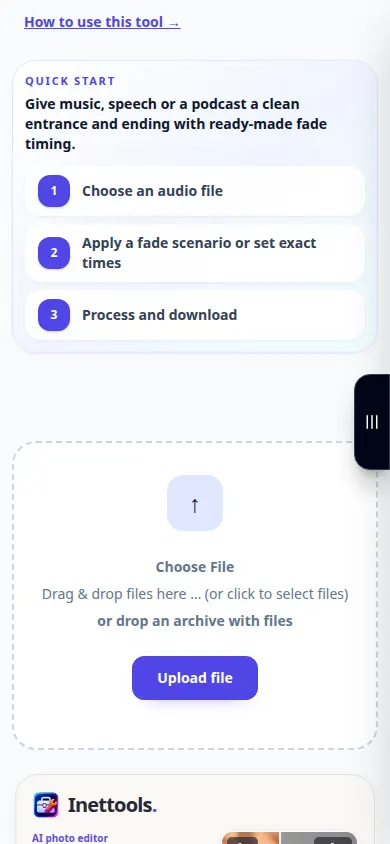
טעלעפאָן דעמאַנסטריישאַן
די רעקאָרדינג ווייזט די ענגליש צובינד. גיי די איבערגעזעצטע סטעפּס אויבן; די קאָנטראָלס זענען אין דער זעלביקער סדר. די רעקאָרדינג ווייזט די מקור און פאַראַנען סעטטינגס איידער די הויפּט קאַמף. גיי די סטעפּס אויבן צו אָנהייבן פּראַסעסינג און ראַטעווען די רעזולטאַט.
פֿראגן און טראָובלעשאָאָטינג
פארוואס קלינגט דער סאָף נאָך פּלוצעמדיק?
קוק אַז די וועלקן-אויס ענדס אין די בדעה פונט און קאָווערס גענוג פון די לעצט געזונט.
קענען איך נוצן בלויז וועלקן-אויס?
ניצן די בנימצא קאָנטראָלס צו לאָזן וועלקן-אין פאַרקריפּלט אָדער אין זיין נייטראַל באַשטעטיקן, און קאַנפיגיער די סאָף.
אויב איר זען אַ אָנזאָג אַז די סערוויס איז אָוווערלאָודיד, וואַרטן און פּרובירן ווידער שפּעטער. א דורכפאַל פּרווון טוט נישט מיינען אַז דיין מקור טעקע האט געביטן.

