גייד דערהייַנטיקט:
איבערבליק אַן אַנאַמיישאַן, סטרויערן געשטיצט ראַם סעטטינגס און פאַרגלייַכן די יקספּאָרטאַד טעקע גרייס.
עפֿענען דעם פירער מיט די לינק "ווי צו נוצן דעם געצייַג" אונטער די נאָמען פון די געצייַג. עס כולל סטעפּס, סקרעענשאָץ און ווידיאס פֿאַר קאָמפּיוטערס און פאָנעס.
איידער איר אָנהייבן
האַלטן די אָריגינעל GIF. רידוסינג דימענשאַנז, פארבן אָדער ראָמען קענען רעדוצירן די גרייס אָבער אויך טוישן די אויסזען.
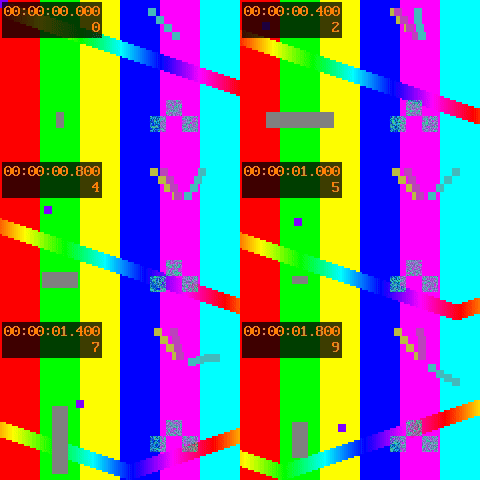
פּרוּווט מיט אַ דעמאַנסטריישאַן טעקע — animation.gif
די קליין טעקעס זענען באשאפן פֿאַר דעם פירער און אַנטהאַלטן קיין פערזענלעכע דאַטן.
שריט-דורך-שריט ינסטראַקשאַנז
- קלייַבן די אַנאַמיישאַן און וואַרטן פֿאַר זייַן פאָרויסיקע ווייַזונג און ראַם קאָנטראָלס.
- שפּיל עס אַמאָל צו ידענטיפיצירן די וויכטיק ראָמען און טיימינג.
- סטרויערן די בנימצא אַפּטאַמאַזיישאַן אָדער ראַם סעטטינגס. טוישן איין אָפּציע אין אַ צייַט.
- ניצן די אַרויספירן אָדער אַפּטאַמאַזיישאַן קאַמף און וואַרטן פֿאַר די נייַע אַנאַמיישאַן.
- קאָנטראָלירן די פּלייבאַק גיכקייַט, לופּינג און אויסזען, פאַרגלייַכן טעקע סיזעס און ראַטעווען די בילכער ווערסיע.
אויף אַ קאָמפּיוטער
ניצן די פול-ברייט ארבעטן טאַפליע צו פאַרגלייַכן די מקור, סעטטינגס און רעזולטאַט. האַלטן די אָריגינעל טעקע אַזוי איר קענען פּרובירן אן אנדער באַשטעטיקן אָן ריפּלייסינג עס.
אויף אַ טעלעפאָן
קלייַבן די מקור פֿון פילעס אָדער דיין מיטל טעקע פאַרוואַלטער. מעגילע אַראָפּ צו די סעטטינגס און רעזולטאַט; האַלטן דעם קוויטל אָפֿן ביז די אָפּעראַציע ענדיקן.
אין Safari אויף iPhone, עפֿענען די ייַנטיילונג מעניו און קלייַבן היט אין טעקעס אויב דער רעזולטאַט אָפּענס אין אַ נייַע קוויטל. אין אַנדרויד קראָום, טשעק דאַונלאָודז. האַלטן דעם קוויטל אָפֿן ביז פּראַסעסינג ענדיקן.
פֿאַר אַ בעסער רעזולטאַט
טעקסט און קליין מאָווינג דעטאַילס זענען נוציק ערטער צו קאָנטראָלירן פֿאַר שעדיקן געפֿירט דורך שטאַרק אַפּטאַמאַזיישאַן.
סקרעענשאָץ און ווידעא
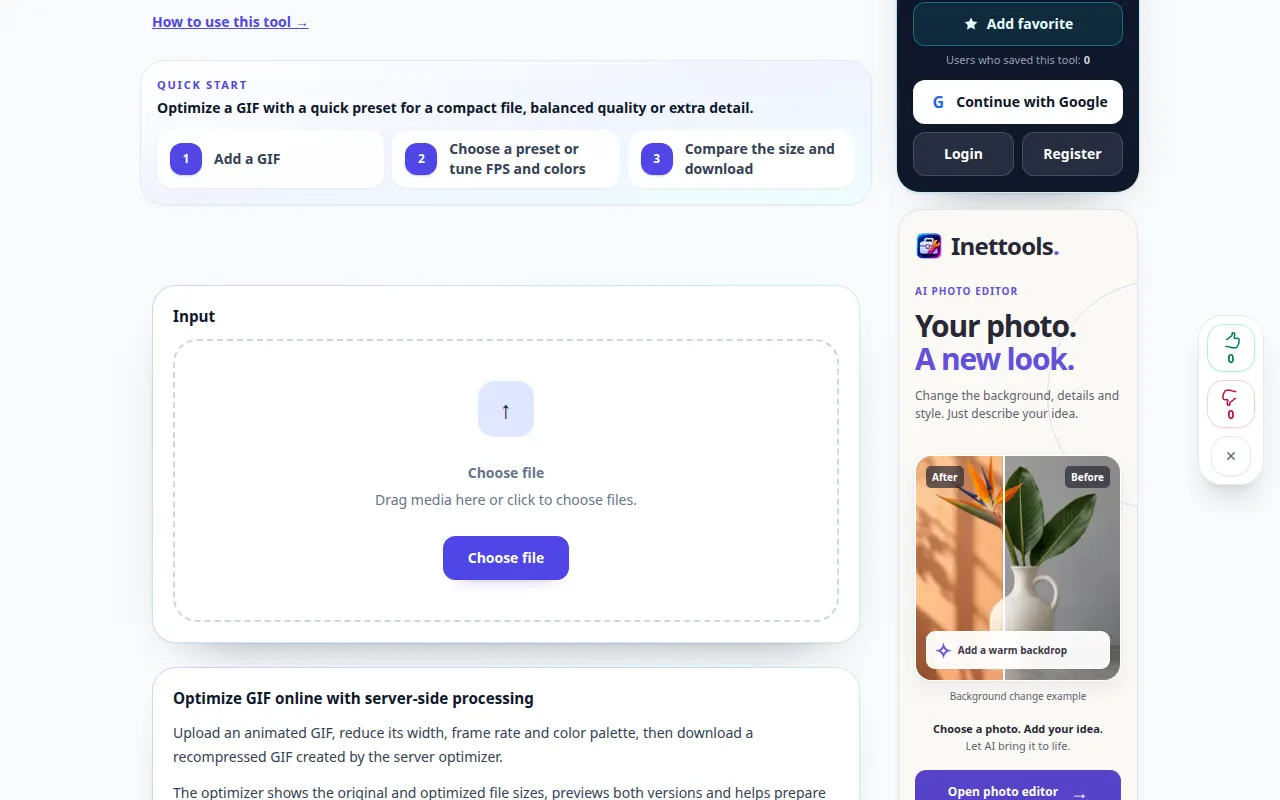
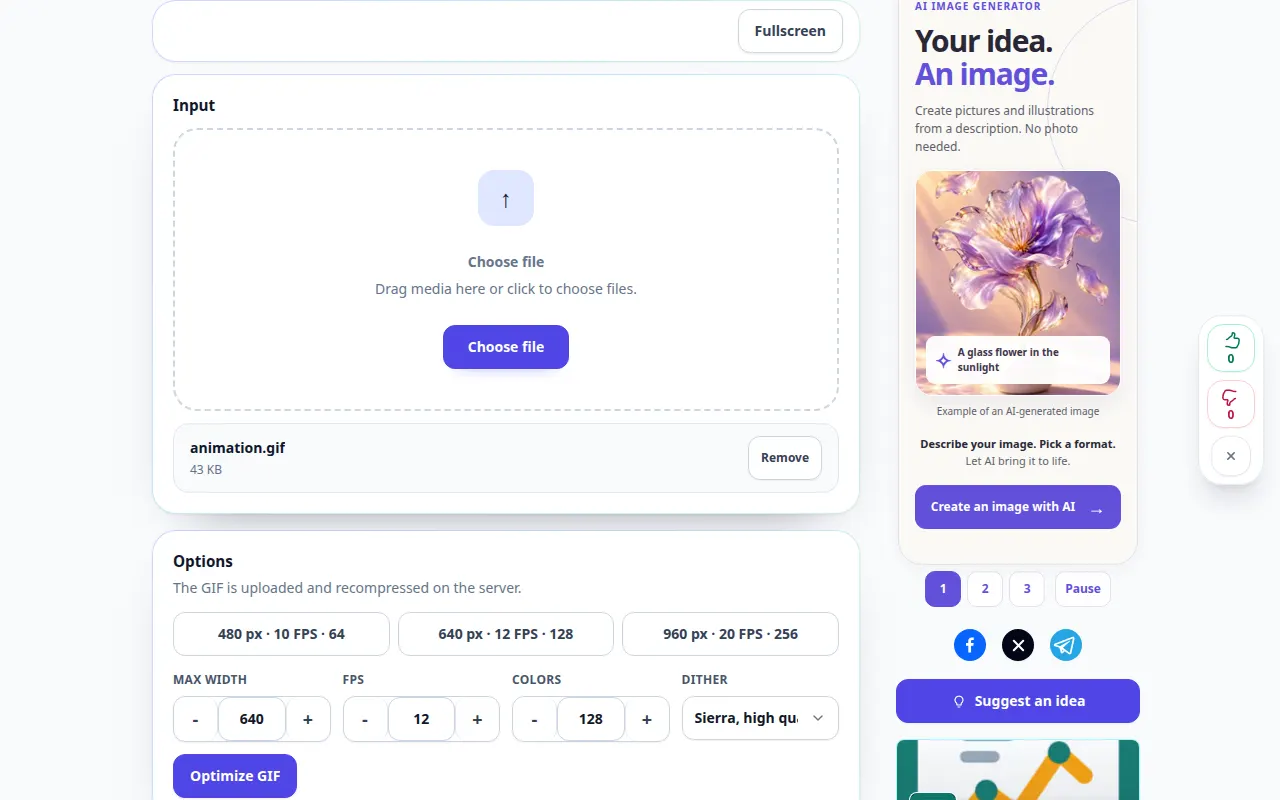
דעסקטאָפּ דעמאַנסטריישאַן
די רעקאָרדינג ווייזט די ענגליש צובינד. גיי די איבערגעזעצטע סטעפּס אויבן; די קאָנטראָלס זענען אין דער זעלביקער סדר. די רעקאָרדינג ווייזט די מקור און פאַראַנען סעטטינגס איידער די הויפּט קאַמף. גיי די סטעפּס אויבן צו אָנהייבן פּראַסעסינג און ראַטעווען די רעזולטאַט.
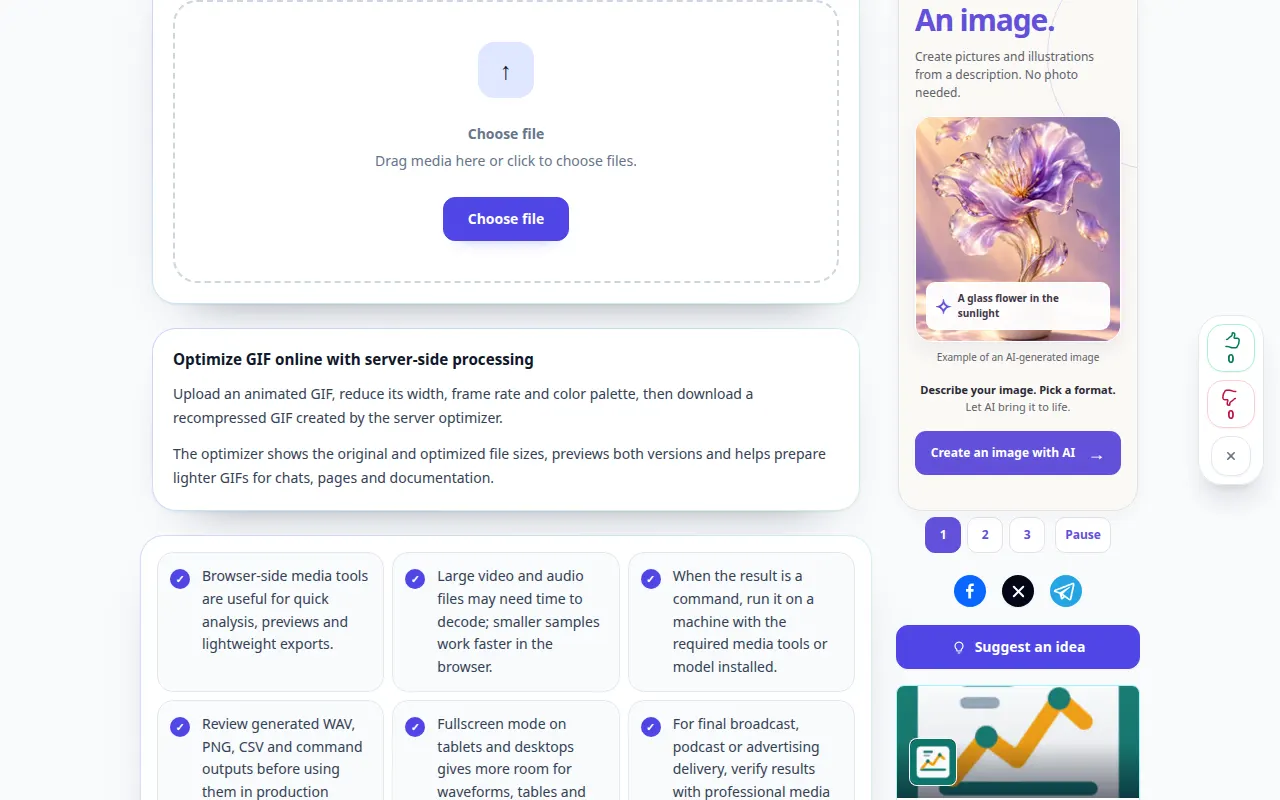
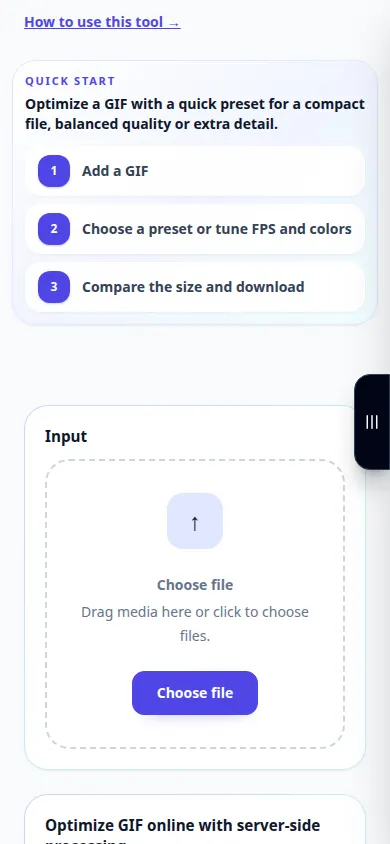
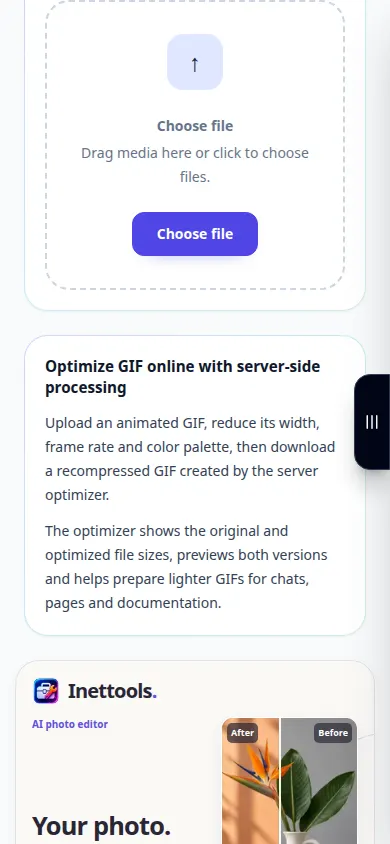
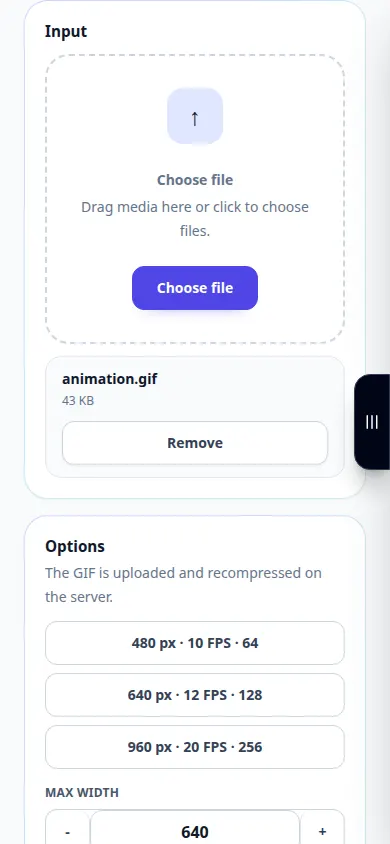
טעלעפאָן דעמאַנסטריישאַן
די רעקאָרדינג ווייזט די ענגליש צובינד. גיי די איבערגעזעצטע סטעפּס אויבן; די קאָנטראָלס זענען אין דער זעלביקער סדר. די רעקאָרדינג ווייזט די מקור און פאַראַנען סעטטינגס איידער די הויפּט קאַמף. גיי די סטעפּס אויבן צו אָנהייבן פּראַסעסינג און ראַטעווען די רעזולטאַט.
פֿראגן און טראָובלעשאָאָטינג
פארוואס שפּילט די אַנאַמיישאַן מיט אַ אַנדערש גיכקייַט?
ראַם געדויער אָדער ראַם באַזייַטיקונג קענען טוישן טיימינג. איבערבליק די רוען ראַם דילייז איידער עקספּאָרטינג.
פארוואס האט די טעקע נישט באַקומען קלענערער?
דער אָריגינעל קען שוין זיין אָפּטימיזעד, אָדער די אויסגעקליבן סעטטינגס קען ופהיטן צו פיל דעטאַל צו רעדוצירן עס ווייַטער.
אויב איר זען אַ אָנזאָג אַז די סערוויס איז אָוווערלאָודיד, וואַרטן און פּרובירן ווידער שפּעטער. א דורכפאַל פּרווון טוט נישט מיינען אַז דיין מקור טעקע האט געביטן.