גייד דערהייַנטיקט:
קאָנווערט PDF בלעטער צו PNG אינהאַלט אין אַ ZIP אַרקייוו. אַנפּאַק די רעזולטאַט און דורכקוקן די געראטעוועט טעקעס.
פּראַקטיש ינסטראַקשאַנז מיט דעסקטאַפּ און טעלעפאָן סקרעענשאָץ, קורץ דעמאַנסטריישאַנז און ענטפֿערס צו פּראָסט פֿראגן.
איידער איר אָנהייבן
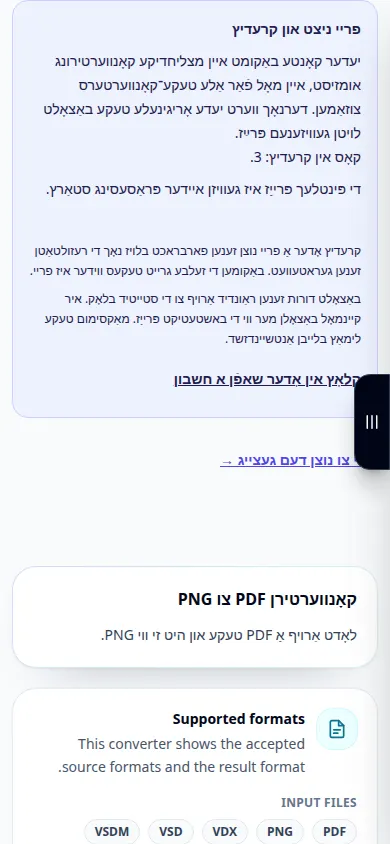
האַלטן די PDF אָריגינעל. דער טעקע איז געשיקט צו די סערווער פֿאַר קאַנווערזשאַן. לייענען די קראַנט פּרייַז און טעקע לימאַץ איידער סאַלעקטינג עס.
שריט-דורך-שריט ינסטראַקשאַנז
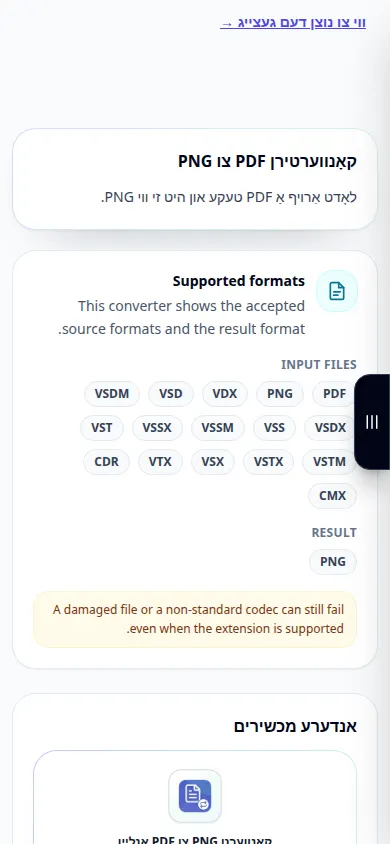
- עפֿענען דעם קאַנווערטער און קאָנטראָלירן אַז די ריכטונג איז PDF צו PNG.
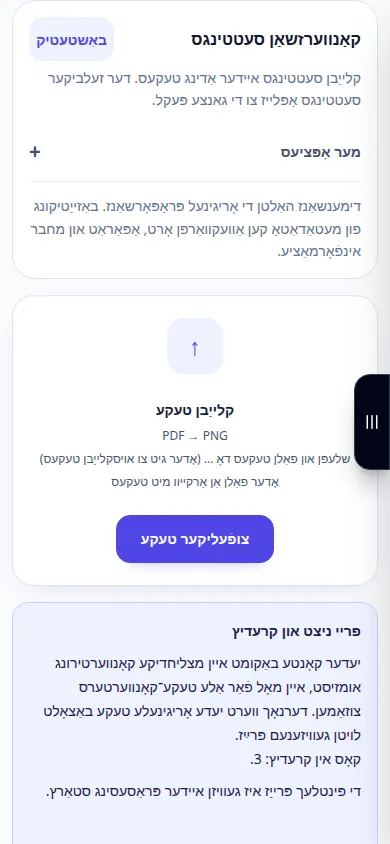
- איבערבליק די בנימצא קאַנווערזשאַן סעטטינגס איידער טשוזינג אַ טעקע. בלויז אָפּציעס געוויזן אויף דעם בלאַט אַפּלייז צו דעם קאַנווערזשאַן.
- קלייַבן אַ קליין PDF טעקע פון דיין מיטל. סעלעקטינג אַ טעקע סטאַרץ ופּלאָאַד און קאַנווערזשאַן; טאָן ניט אויסקלייַבן עס ביז איר זענט גרייט.
- אויב אַ פּרייַז באַשטעטיקונג איז ארויס, אָפּשאַצן עס איידער איר פאָרזעצן. וואַרטן פֿאַר ופּלאָאַד, די ריי און קאַנווערזשאַן צו ענדיקן; האַלטן די קוויטל אָפֿן.
- ווען דער רעזולטאַט איז ארויס, היט דעם ZIP אַרקייוו און ויספּאַקן עס אויף דיין מיטל. עפֿענען די PNG טעקעס און קאָנטראָלירן בלאַט סדר און לייענען.
אויף אַ קאָמפּיוטער
איבערבליק די סעטטינגס אויבן די טעקע פּיקער. ערשטער קלייַבן איין טעקע און דורכקוקן זייַן רעזולטאַט איידער פּראַסעסינג אַ פּעקל.
אויף אַ טעלעפאָן
קלייַבן די טעקע פֿון Files אָדער די מיטל טעקע פאַרוואַלטער. מעגילע צו דער רעזולטאַט און האַלטן די בלעטערער קוויטל אָפן ביז קאַנווערזשאַן ענדיקן.
אין Safari אויף iPhone, עפֿענען די ייַנטיילונג מעניו און קלייַבן היט אין טעקעס אויב דער רעזולטאַט אָפּענס אין אַ נייַע קוויטל. אין אַנדרויד קראָום, טשעק דאַונלאָודז. האַלטן דעם קוויטל אָפֿן ביז פּראַסעסינג ענדיקן.
פֿאַר אַ בעסער רעזולטאַט
דער רעזולטאַט איז אַ ZIP מיט PNG בלאַט בילדער. אַנפּאַק עס איידער עפן בלעטער; עקסטראַקטינג בילדער קען נישט דערקענען סקאַנד טעקסט.
סקרעענשאָץ און ווידעא
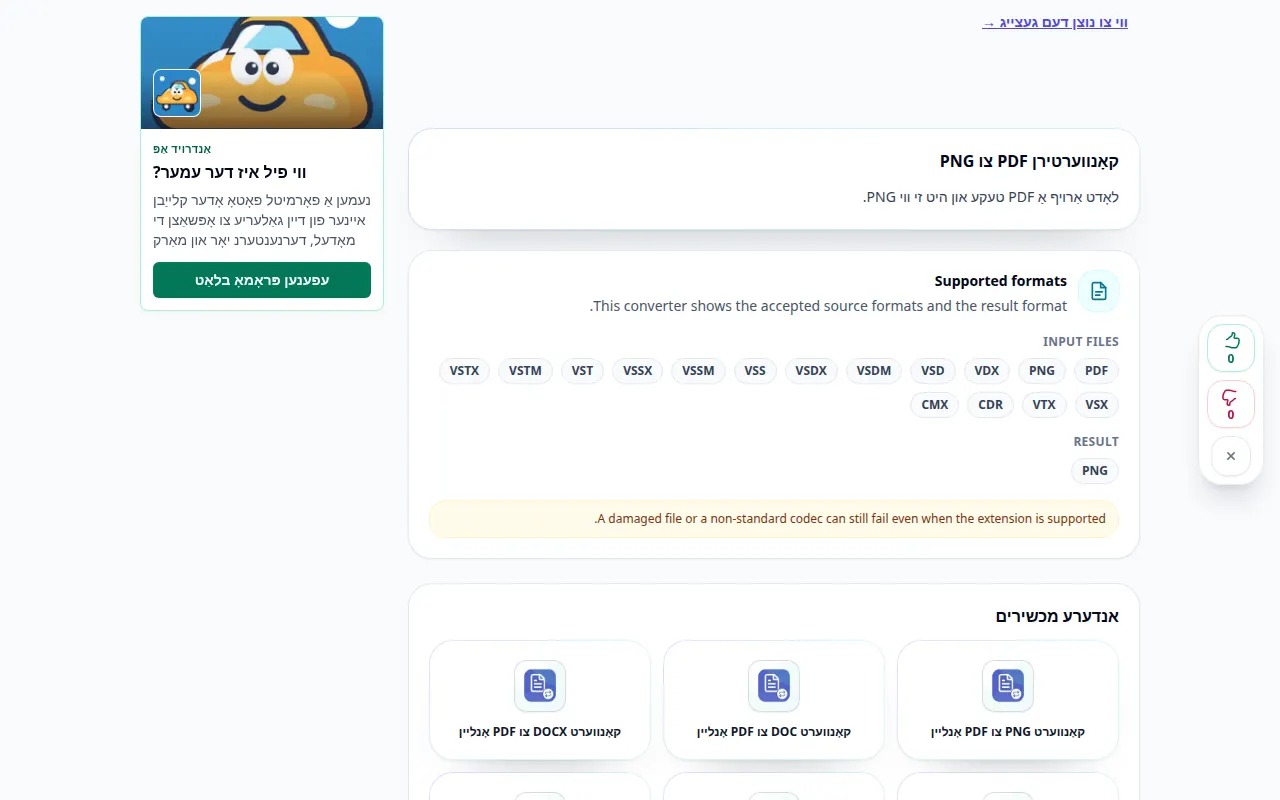
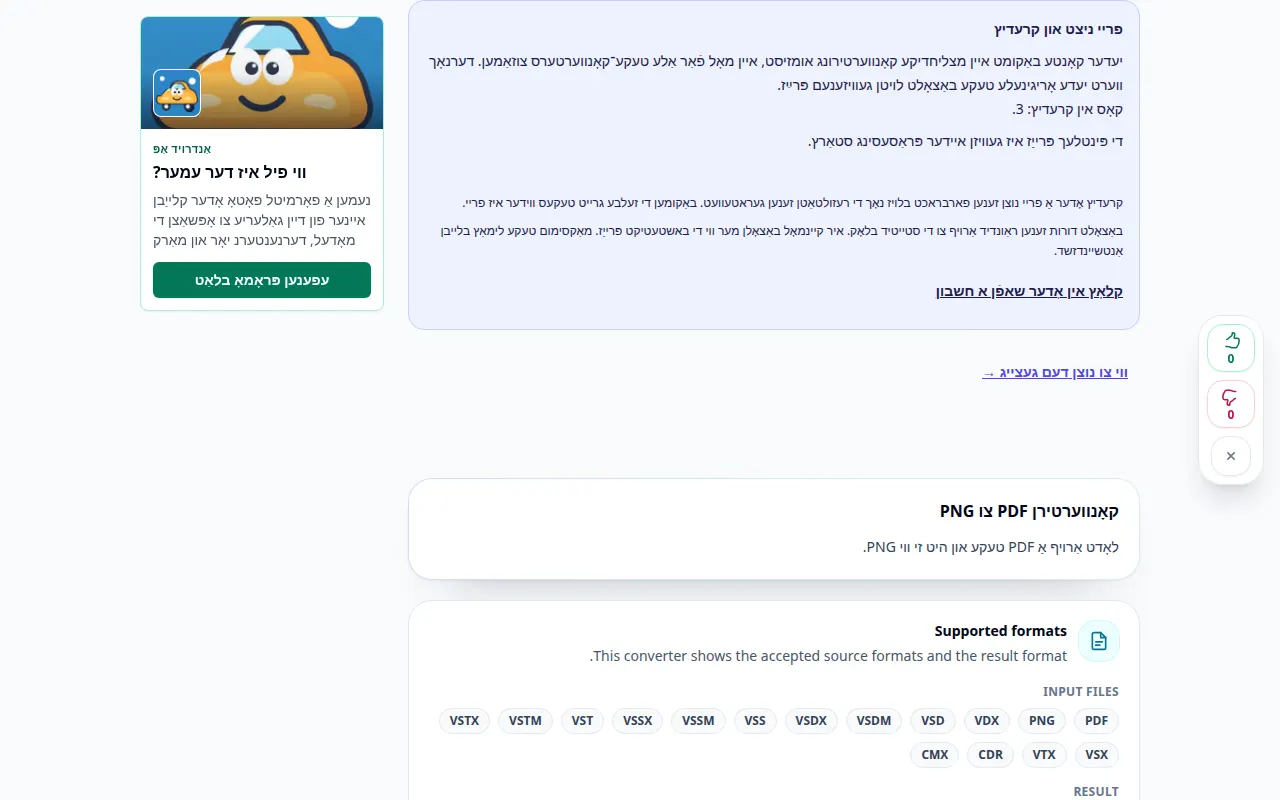
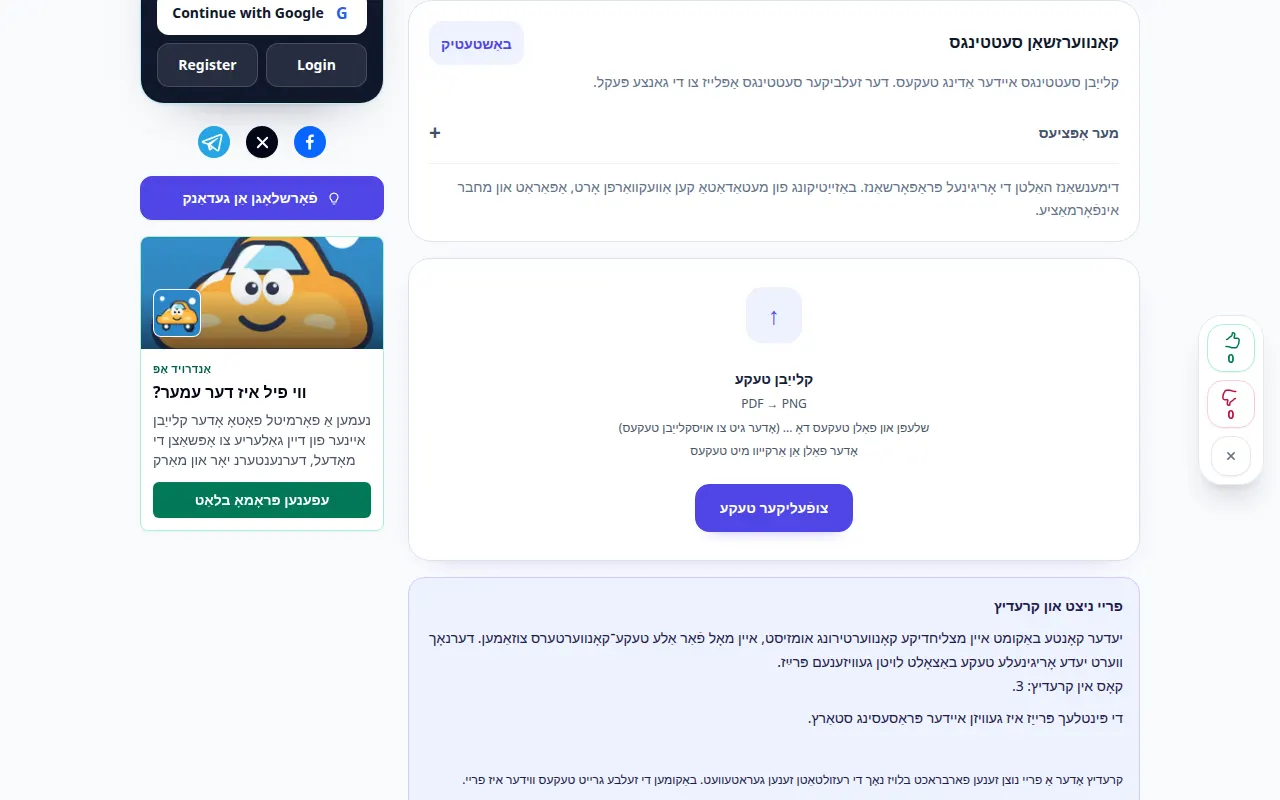
דעסקטאָפּ דעמאַנסטריישאַן
די רעקאָרדינג ווייזט די ענגליש צובינד. גיי די איבערגעזעצטע סטעפּס אויבן; די קאָנטראָלס זענען אין דער זעלביקער סדר. די רעקאָרדינג ווייזט די מקור און פאַראַנען סעטטינגס איידער די הויפּט קאַמף. גיי די סטעפּס אויבן צו אָנהייבן פּראַסעסינג און ראַטעווען די רעזולטאַט.
טעלעפאָן דעמאַנסטריישאַן
די רעקאָרדינג ווייזט די ענגליש צובינד. גיי די איבערגעזעצטע סטעפּס אויבן; די קאָנטראָלס זענען אין דער זעלביקער סדר. די רעקאָרדינג ווייזט די מקור און פאַראַנען סעטטינגס איידער די הויפּט קאַמף. גיי די סטעפּס אויבן צו אָנהייבן פּראַסעסינג און ראַטעווען די רעזולטאַט.
פֿראגן און טראָובלעשאָאָטינג
טוט דאָס פאַרבייַטן מיין אָריגינעל טעקע?
ניין די קאָנווערטעד טעקע איז אַ באַזונדער קאָפּיע. האַלטן די אָריגינעל אויף דיין מיטל.
פארוואס איז עס נאָך קיין רעזולטאַט?
קאָנטראָלירן די ופּלאָאַד סטאַטוס און ריי. אויב אַ טעות איז ארויס, לייענען זיין אָנזאָג און באַשטעטיקן די מקור פֿאָרמאַט איידער איר פּרובירן ווידער.
פארוואס איז דער רעזולטאַט אַ ZIP אַנשטאָט פון איין PNG?
די קאַנווערזשאַן פּאַקאַדזשאַז זייַן PNG רעזולטאַט אין אַן אַרכיוו. ופשליסן די ZIP איידער עפן דעם קאָנווערטעד אינהאַלט.
אויב איר זען אַ אָנזאָג אַז די סערוויס איז אָוווערלאָודיד, וואַרטן און פּרובירן ווידער שפּעטער. א דורכפאַל פּרווון טוט נישט מיינען אַז דיין מקור טעקע האט געביטן.