גייד דערהייַנטיקט:
האַלטן אַ באַנד פון די פאָטאָ שאַרף און ביסלעכווייַז בלער געביטן אַרויס עס.
פּראַקטיש ינסטראַקשאַנז מיט דעסקטאַפּ און טעלעפאָן סקרעענשאָץ, קורץ דעמאַנסטריישאַנז און ענטפֿערס צו פּראָסט פֿראגן.
איידער איר אָנהייבן
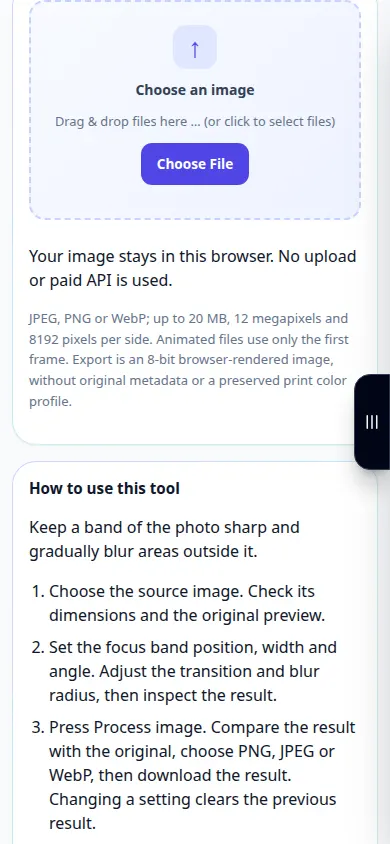
האַלטן די אָריגינעל בילד. קלייַבן JPEG, PNG אָדער WebP אין די גרייס לימאַץ געוויזן אויבן. דעם געצייַג אַרבעט לאָוקאַלי אין דיין בלעטערער; קיין חשבון אָדער קרעדיץ זענען דארף.
פּרוּווט מיט אַ דעמאַנסטריישאַן טעקע — landscape.png
די קליין טעקעס זענען באשאפן פֿאַר דעם פירער און אַנטהאַלטן קיין פערזענלעכע דאַטן.
שריט-דורך-שריט ינסטראַקשאַנז
- האַלטן די אָריגינעל בילד. קלייַבן JPEG, PNG אָדער WebP אין די גרייס לימאַץ געוויזן אויבן. דעם געצייַג אַרבעט לאָוקאַלי אין דיין בלעטערער; קיין חשבון אָדער קרעדיץ זענען דארף.
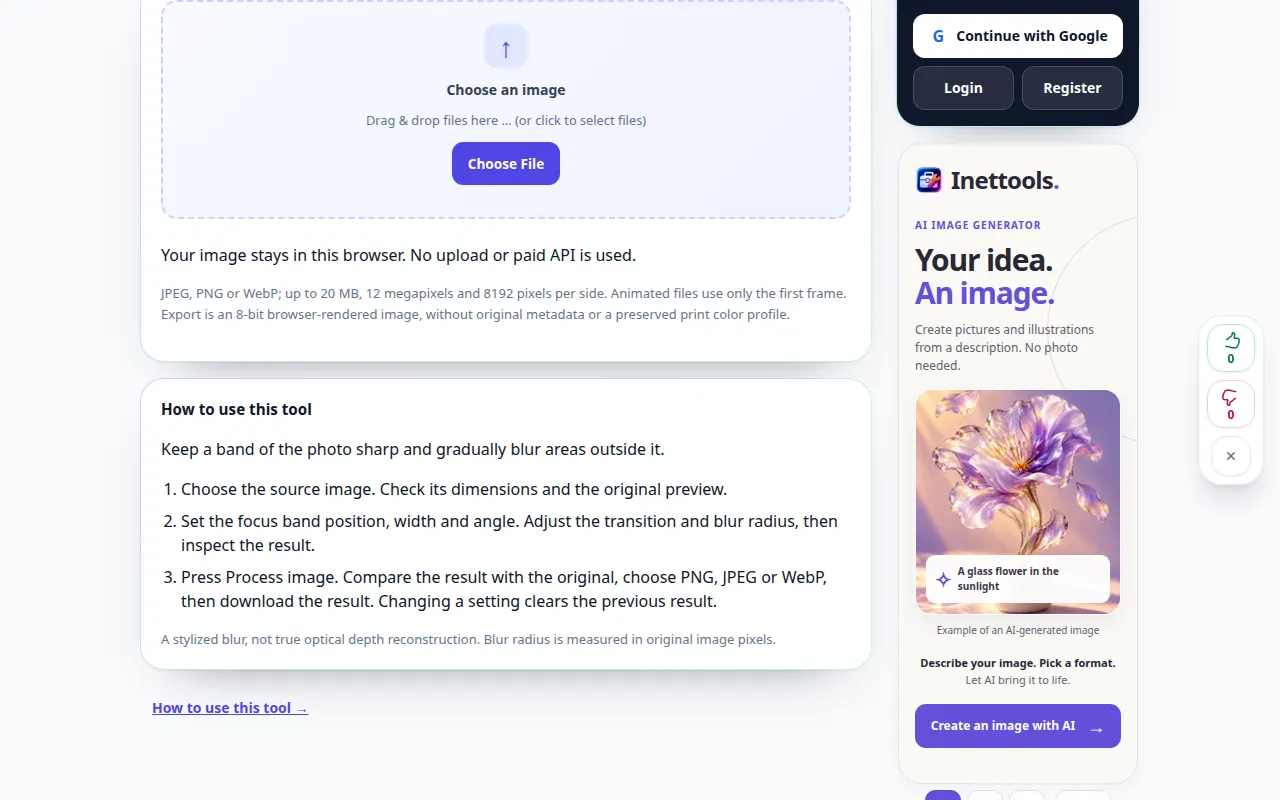
- קלייַבן די מקור בילד. קוק די דימענשאַנז און דער אָריגינעל פאָרויסיקע ווייַזונג.
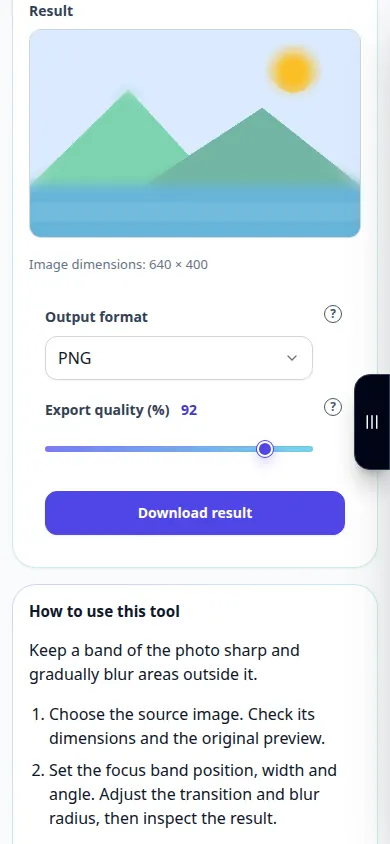
- שטעלן די פאָקוס באַנד שטעלע, ברייט און ווינקל. סטרויערן די יבערגאַנג און בלער ראַדיוס, און דורכקוקן די רעזולטאַט.
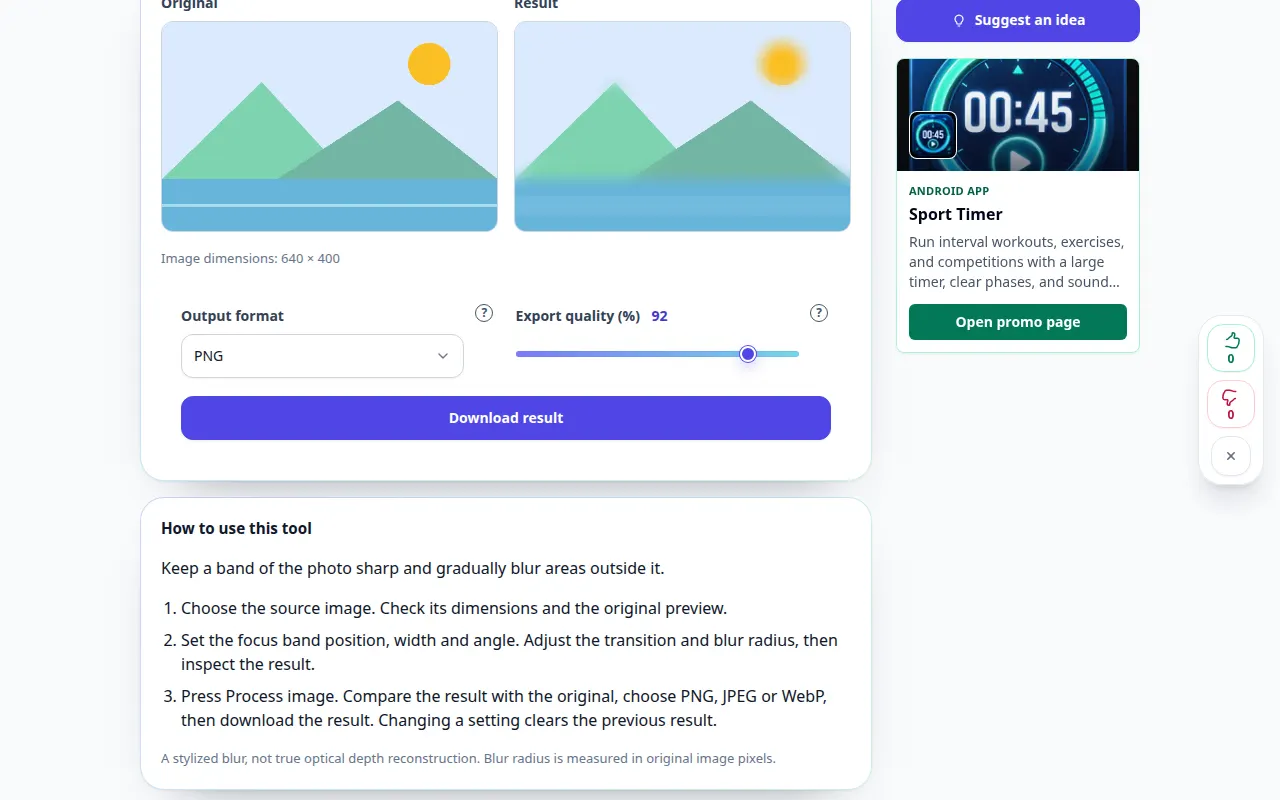
- דרוק פּראָצעס בילד. פאַרגלייַכן די רעזולטאַט מיט דער אָריגינעל, קלייַבן PNG, JPEG אָדער WebP, און דאַן אראפקאפיע די רעזולטאַט. טשאַנגינג אַ באַשטעטיקן קלירז די פריערדיקע רעזולטאַט.
- א סטיילייזד בלער, ניט אמת אָפּטיש טיף ריקאַנסטראַקשאַן. בלער ראַדיוס איז געמאסטן אין אָריגינעל בילד בילדצעלן.
אויף אַ קאָמפּיוטער
שלעפּן די בילד אין דער טעקע געגנט אָדער נוצן די טעקע פּיקער. ניצן די סלידערס און פייַל קיז פֿאַר גענוי אַדזשאַסטמאַנץ. עפענען די קשיא מאַרקס פֿאַר דערקלערונגען.
אויף אַ טעלעפאָן
קלייַבן אַ פאָטאָ פֿון פילעס אָדער דיין גאַלעריע. צאַפּן אויף אַ קשיא צייכן פֿאַר הילף. האַלטן דעם קוויטל אָפן בשעת פּראַסעסינג; היט דעם רעזולטאַט איידער איר פאַרלאָזן דעם בלאַט.
אין Safari אויף iPhone, עפֿענען די ייַנטיילונג מעניו און קלייַבן היט אין טעקעס אויב דער רעזולטאַט אָפּענס אין אַ נייַע קוויטל. אין אַנדרויד קראָום, טשעק דאַונלאָודז. האַלטן דעם קוויטל אָפֿן ביז פּראַסעסינג ענדיקן.
פֿאַר אַ בעסער רעזולטאַט
א סטיילייזד בלער, ניט אמת אָפּטיש טיף ריקאַנסטראַקשאַן. בלער ראַדיוס איז געמאסטן אין אָריגינעל בילד בילדצעלן.
סקרעענשאָץ און ווידעא
דעסקטאָפּ דעמאַנסטריישאַן
די רעקאָרדינג ווייזט די ענגליש צובינד. גיי די איבערגעזעצטע סטעפּס אויבן; די קאָנטראָלס זענען אין דער זעלביקער סדר. דעם רעקאָרדינג ווייזט אַ דעמאַנסטריישאַן אַרייַנשרייַב און די ריזאַלטינג רעזולטאַט אין די געצייַג.
טעלעפאָן דעמאַנסטריישאַן
די רעקאָרדינג ווייזט די ענגליש צובינד. גיי די איבערגעזעצטע סטעפּס אויבן; די קאָנטראָלס זענען אין דער זעלביקער סדר. דעם רעקאָרדינג ווייזט אַ דעמאַנסטריישאַן אַרייַנשרייַב און די ריזאַלטינג רעזולטאַט אין די געצייַג.
פֿראגן און טראָובלעשאָאָטינג
טוט דאָס צוריקקריגן פעלנדיק דעטאַל אָדער טוישן מיין אָריגינעל טעקע?
ניין פּראַסעסינג קריייץ אַ נייַ בילד און לאָזן די אָריגינעל טעקע אַנטשיינדזשד. קליפּט כיילייץ, אפגעשטעלט שאַדאָוז און פעלנדיק פּאַרץ קענען ניט זיין ריקאַנסטראַקטיד דורך די פילטערס.
רעזולטאַט פֿאָרמאַט
PNG פּראַזערווז דורכזעיקייַט. JPEG ניצט אַ ווייַס הינטערגרונט. WebP שטיצן דעפּענדס אויף דיין בלעטערער.
אויב איר זען אַ אָנזאָג אַז די סערוויס איז אָוווערלאָודיד, וואַרטן און פּרובירן ווידער שפּעטער. א דורכפאַל פּרווון טוט נישט מיינען אַז דיין מקור טעקע האט געביטן.