גייד דערהייַנטיקט:
View סליידז אָן ינסטאָלינג פּרעזענטירונג ווייכווארג. קאָנווערט אַ געשטיצט פּרעזענטירונג צו אַ בלעטערער פאָרויסיקע ווייַזונג און ראַטעווען זיין PDF.
פּראַקטיש ינסטראַקשאַנז מיט דעסקטאַפּ און טעלעפאָן סקרעענשאָץ, קורץ דעמאַנסטריישאַנז און ענטפֿערס צו פּראָסט פֿראגן.
איידער איר אָנהייבן
צוגרייטן אַ געשטיצט פּרעזענטירונג אַזאַ ווי PPT, PPTX אָדער ODP. האַלטן די עדיטאַבלע אָריגינעל. די בלעטערער פאָרויסיקע ווייַזונג איז אַ סטאַטיק רענדערינג, אַזוי אַנאַמיישאַנז און עמבעדיד מידיאַ קען נישט שפּילן ווי אין דער אָריגינעל אַפּלאַקיישאַן.
פּרוּווט מיט אַ דעמאַנסטריישאַן טעקע — slides.pptx
די קליין טעקעס זענען באשאפן פֿאַר דעם פירער און אַנטהאַלטן קיין פערזענלעכע דאַטן.
שריט-דורך-שריט ינסטראַקשאַנז
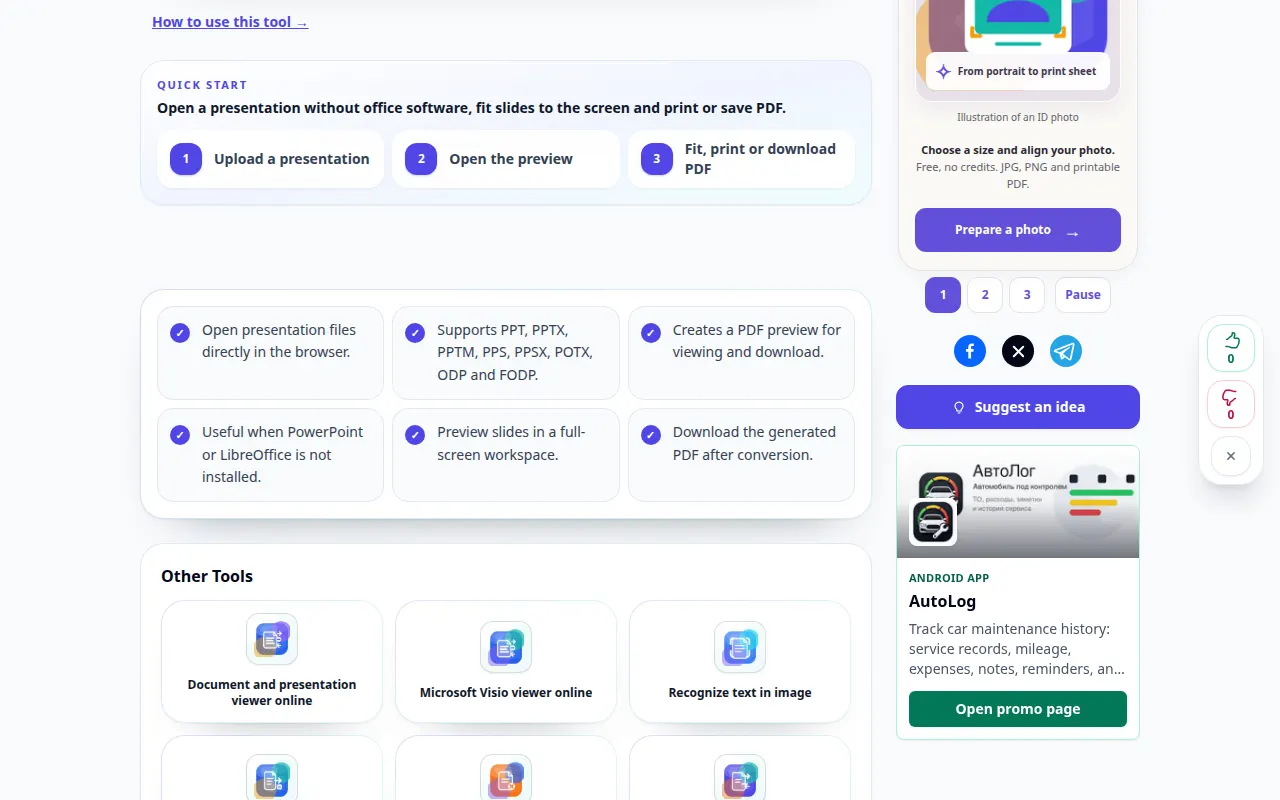
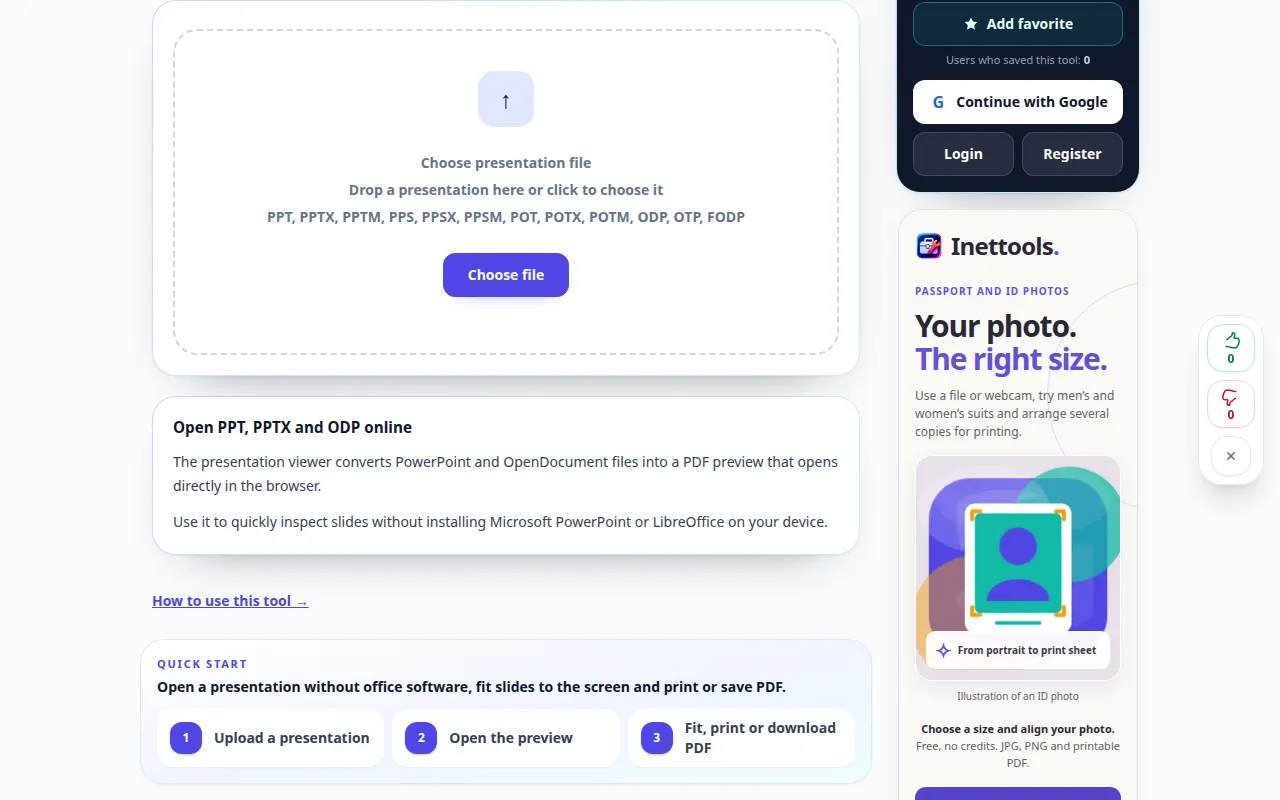
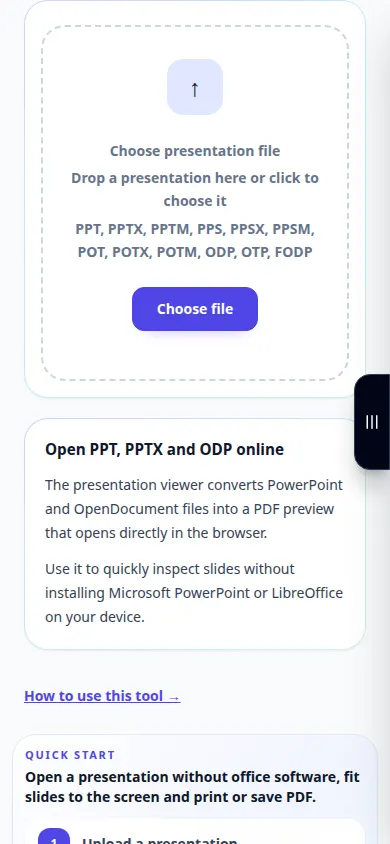
- עפֿן פּרעזענטירונג וויוער און קלייַבן די פּרעזענטירונג טעקע.
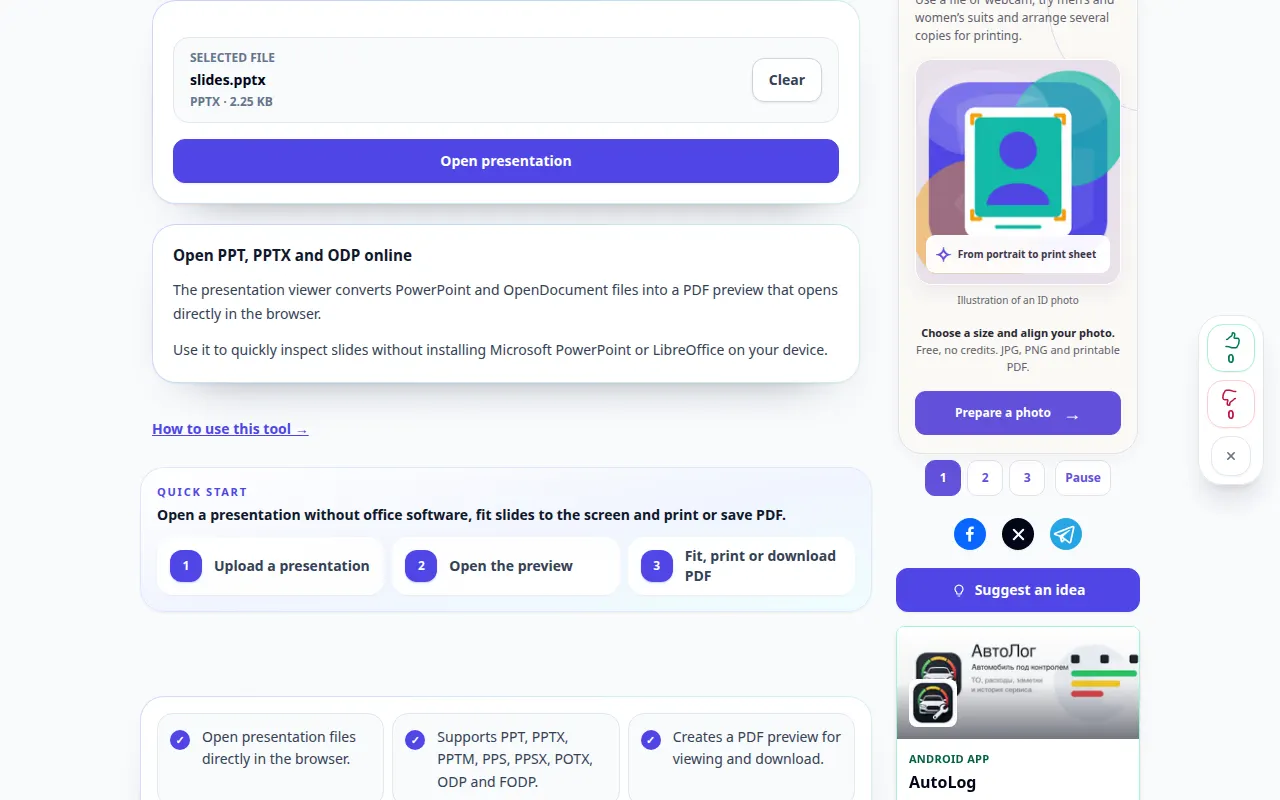
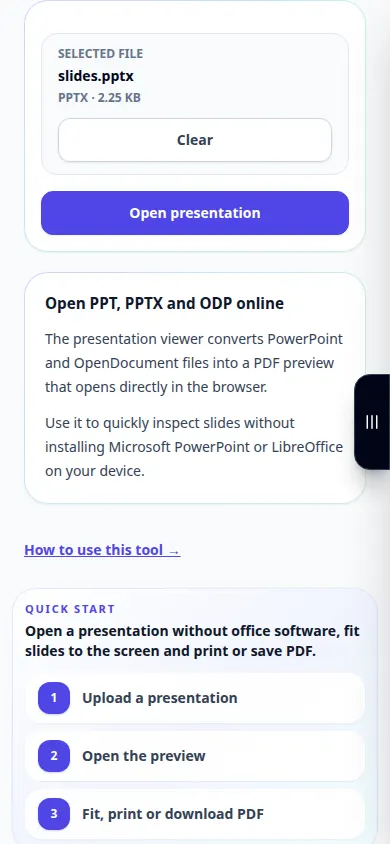
- קוק די אויסגעקליבן טעקע און קלייַבן עפֿן טעקע. וואַרטן בשעת די סליידז זענען קאָנווערטעד צו אַ פאָרויסיקע ווייַזונג.
- מעגילע דורך די סליידז און קאָנטראָלירן פאַנץ, טשאַרץ און בילדער. טוישן די פּאַסיק מאָדע אָדער נוצן פול פאַרשטעלן ווען די קאָנטראָלס זענען בארעכטיגט.
- אויב די עמבעדיד פאָרויסיקע ווייַזונג איז ומבאַקוועם, עפענען די דזשענערייטאַד PDF אין אַ נייַע קוויטל.
- היט די PDF ניצן די רעזולטאַט אראפקאפיע קאָנטראָל. ניצן קלאָר צו קלייַבן אַ אַנדערש פּרעזענטירונג דערנאָך.
אויף אַ קאָמפּיוטער
שלעפּן די פּרעזענטירונג צו די ופּלאָאַד געגנט. ניצן אַ ברייט פאָרויסיקע ווייַזונג אָדער פול פאַרשטעלן צו קאָנטראָלירן טשאַרץ און טעקסט אויף יעדער רוק איידער איר טיילן די PDF.
אויף אַ טעלעפאָן
קלייַבן די פּרעזענטירונג פֿון פילעס אָדער דיין טעקע פאַרוואַלטער. ניצן אַ באַזונדער PDF קוויטל אויב די עמבעדיד צוקוקער איז ענג; לאַנדשאַפט אָריענטירונג קענען מאַכן ברייט סליידז גרינגער צו לייענען.
אין Safari אויף iPhone, עפֿענען די ייַנטיילונג מעניו און קלייַבן היט אין טעקעס אויב דער רעזולטאַט אָפּענס אין אַ נייַע קוויטל. אין אַנדרויד קראָום, טשעק דאַונלאָודז. האַלטן דעם קוויטל אָפֿן ביז פּראַסעסינג ענדיקן.
פֿאַר אַ בעסער רעזולטאַט
קוק יעדער רוק נאָך קאַנווערזשאַן. ומגעוויינטלעך פאַנץ, אַנאַמיישאַנז און לינגקט אינהאַלט קענען טוישן אָדער פאַרשווינדן אין אַ סטאַטיק PDF פאָרויסיקע ווייַזונג.
סקרעענשאָץ און ווידעא
דעסקטאָפּ דעמאַנסטריישאַן
די רעקאָרדינג ווייזט די ענגליש צובינד. גיי די איבערגעזעצטע סטעפּס אויבן; די קאָנטראָלס זענען אין דער זעלביקער סדר. דעם רעקאָרדינג ווייזט אַ דעמאַנסטריישאַן אַרייַנשרייַב און די ריזאַלטינג רעזולטאַט אין די געצייַג.
טעלעפאָן דעמאַנסטריישאַן
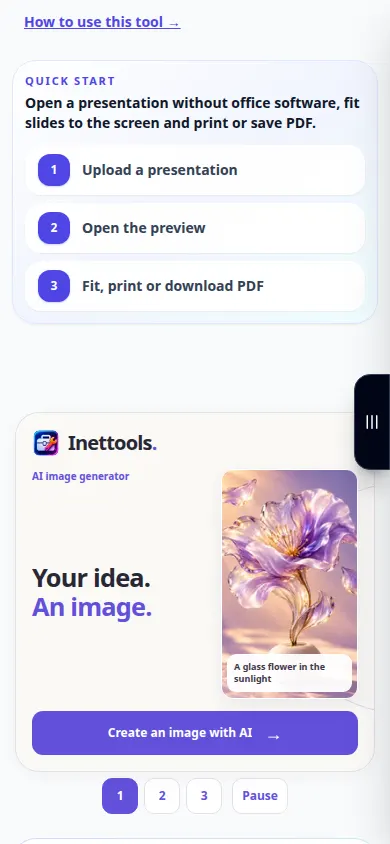
די רעקאָרדינג ווייזט די ענגליש צובינד. גיי די איבערגעזעצטע סטעפּס אויבן; די קאָנטראָלס זענען אין דער זעלביקער סדר. דעם רעקאָרדינג ווייזט אַ דעמאַנסטריישאַן אַרייַנשרייַב און די ריזאַלטינג רעזולטאַט אין די געצייַג.
פֿראגן און טראָובלעשאָאָטינג
קענען איך רעדאַגירן די סליידז דאָ?
דער צוקוקער איז פֿאַר פּריוויוינג און עקספּאָרטינג אַ PDF. האַלטן די אָריגינעל פּרעזענטירונג און רעדאַגירן עס אין אַ אַפּלאַקיישאַן וואָס שטיצט זייַן פֿאָרמאַט.
פארוואס טאָן ניט שפּיל אַנאַמיישאַנז אָדער ווידעא?
א PDF פאָרויסיקע ווייַזונג כּולל סטאַטיק בלעטער. ניצן די אָריגינעל פּרעזענטירונג אַפּלאַקיישאַן ווען ינטעראַקטיוו עלעמענטן, טראַנזישאַנז אָדער עמבעדיד מידיאַ זענען יקערדיק.
אויב איר זען אַ אָנזאָג אַז די סערוויס איז אָוווערלאָודיד, וואַרטן און פּרובירן ווידער שפּעטער. א דורכפאַל פּרווון טוט נישט מיינען אַז דיין מקור טעקע האט געביטן.

